ChatGPTユーザーに朗報です!
ChatGPT内で、Canvaのスライド作成がよりスムーズにできるようになりました。
これまでもChatGPTを使えば、Canvaで使うスライドの構成や文章、デザイン案を考えることはできました。
しかし、その内容を実際にスライドとして仕上げるには、自分でCanvaを開き、文章をコピーして貼り付け、テンプレートを選びながら整える必要がありました。
今回注目したいのは、2026年6月にCanvaが発表した、ChatGPT内でのフルデザイン作成機能です。
これにより、ChatGPTの会話の中でCanvaデザインを生成し、その場でプレビューし、さらに編集までできるようになったんです!
この記事では、2026年6月に何ができるようになったのか、以前の使い方と何が違うのか、そして実際にスライド作成にどう活用できるのかをわかりやすく解説します。
なんとChatGPTに話すだけでスライドを編集してくれる!



2026年6月に発表された内容
Canvaは2026年6月、ChatGPT内でCanvaのデザイン作成機能を使えるようになったことを発表しました。
Canva公式の発表では、ChatGPTの会話画面の中で、Canvaデザインの生成、編集、プレビューができるようになったと説明されています。
これにより、ChatGPTで作成した文章やアウトラインをもとに、Canvaのデザインを会話の流れの中で作成できるようになりました。
Canva公式は、具体例として「Canva, create a presentation from this outline」と入力すると、ChatGPTが会話の内容をもとにCanvaアプリを表示し、プレゼン資料の作成をサポートできると説明しています。
また、ChatGPT内のCanvaアプリでは、デザインの全画面プレビュー、テキスト編集、翻訳などにも対応するとされています。
たとえば、プレゼン資料全体の表現を会話形式で修正したり、スライド内のテキストを別の言語に翻訳したりする使い方が紹介されています。
さらに、Canvaはブランドキットとの連携にも触れています。CanvaのBrand KitをChatGPT内で利用することで、フォント、色、ブランドのトーンなどを反映したデザインを作成できると説明されています。
この機能は、ChatGPTの無料プランでも使えるようになっています。
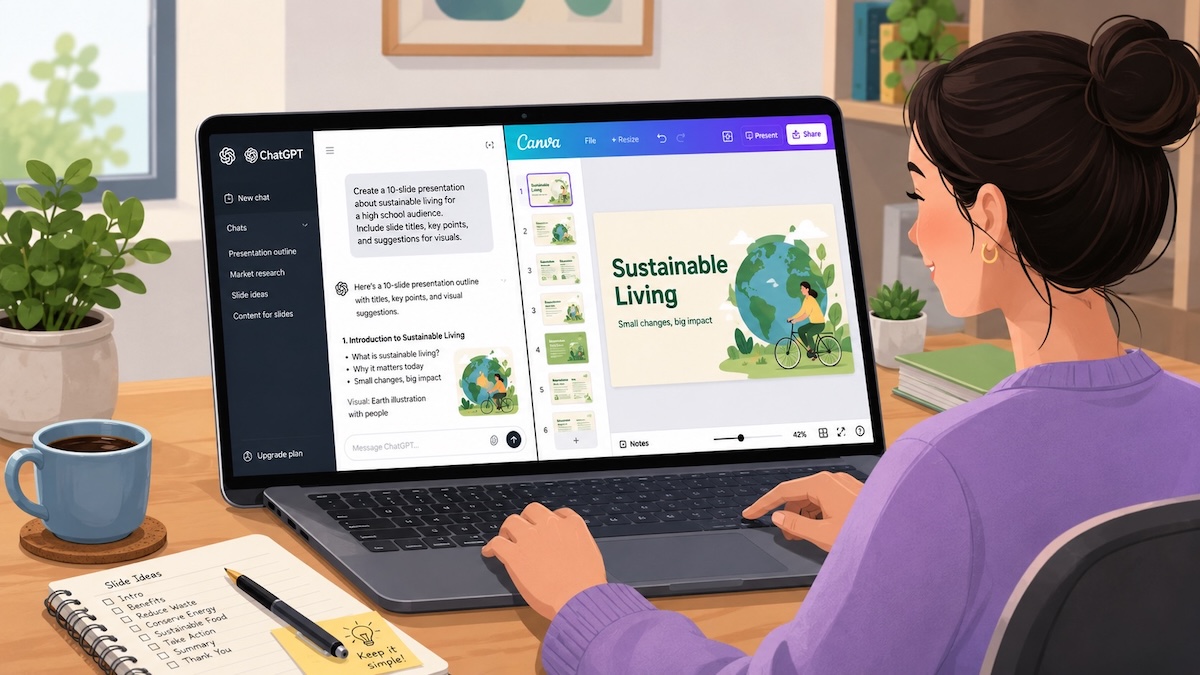
スライドを作ってみた
ここからは、実際にChatGPT内でCanvaを使ってスライドを作る流れを紹介します。
今回は、ChatGPTにスライドのテーマや内容を伝え、その内容をもとにCanvaでスライドを作成するという流れで試してみました。
アプリからCanvaを連携させる
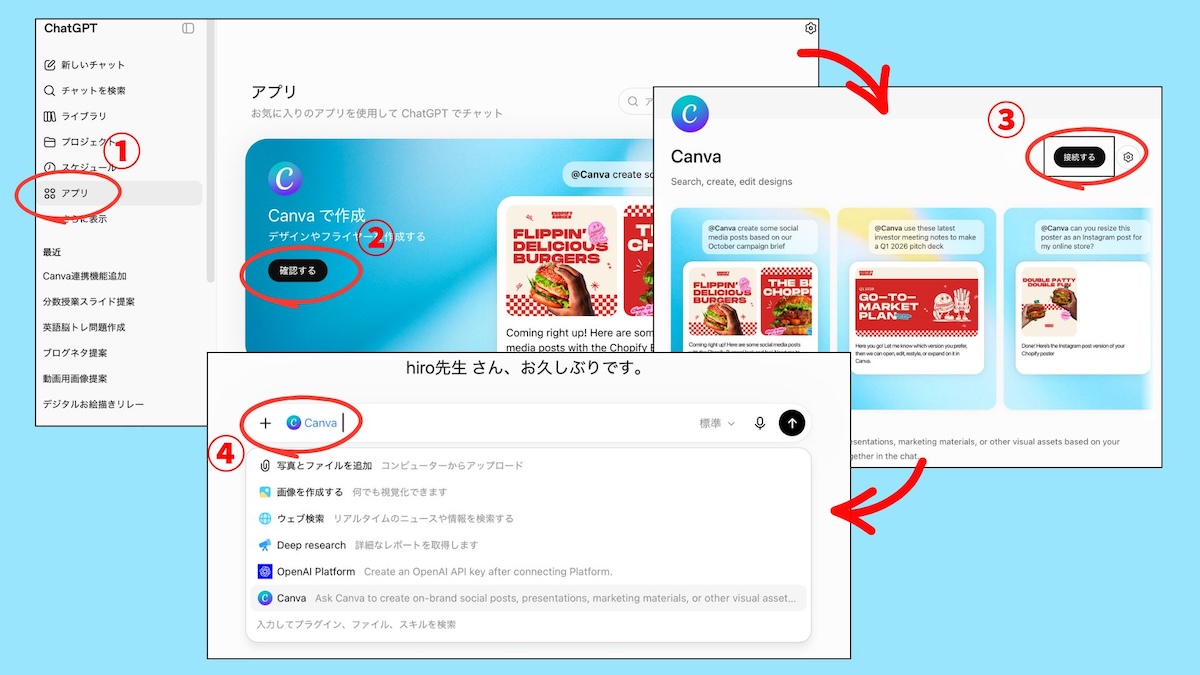
まずは下準備です。
ChatGPTのサイドバーにある「アプリ」開きます。
すぐにCanvaが見えるところにあると思いますが、ない場合は「検索窓」でCanvaと検索してみてください。
Canvaがあったら、選択して「接続」しましょう。
検索窓に青字で「@Canva」と出てくると思いますが、文字出てこなければ、左の「+」からCanvaを選択してください。
作りたいスライドの内容をChatGPTに伝える
まずは、ChatGPTにどのようなスライドを作りたいのかを伝えます。
たとえば、次のような形です。
「iPadを買ったことがない人向けに、iPadについて紹介するスライドを作ってください。」
かなりざっくりなプロンプトですが、このようにChatGPTに頼んでみました。
さらに細かく指示を出すのなら、テーマ、対象者、スライドの枚数、雰囲気、目的などを伝えておくと、完成イメージに近いスライドを作りやすくなると思います。
作成されたスライドをプレビューする
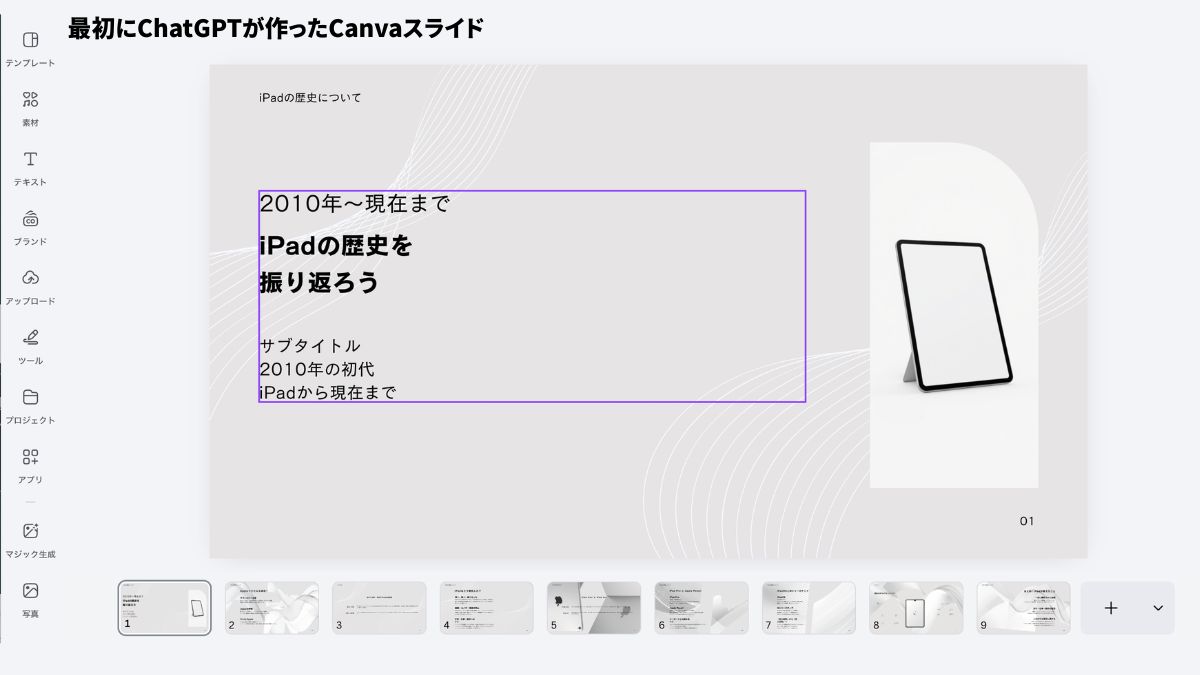
Canvaでスライドが作成されると、ChatGPT内で内容をプレビューできます。
ここで、スライド全体の雰囲気、文字の量、見出しのわかりやすさ、デザインの方向性などを確認します。
特にチェックしたいのは、次のような点です。
・タイトルはわかりやすいか
・文字量が多すぎないか
・スライドごとの流れが自然か
・対象者に合った言葉になっているか
・デザインの雰囲気が目的に合っているか
スライド作成では、最初から完璧なものを作るというより、まずたたき台を作り、それを修正して完成に近づけていく感覚が大切です。
会話で修正を依頼する
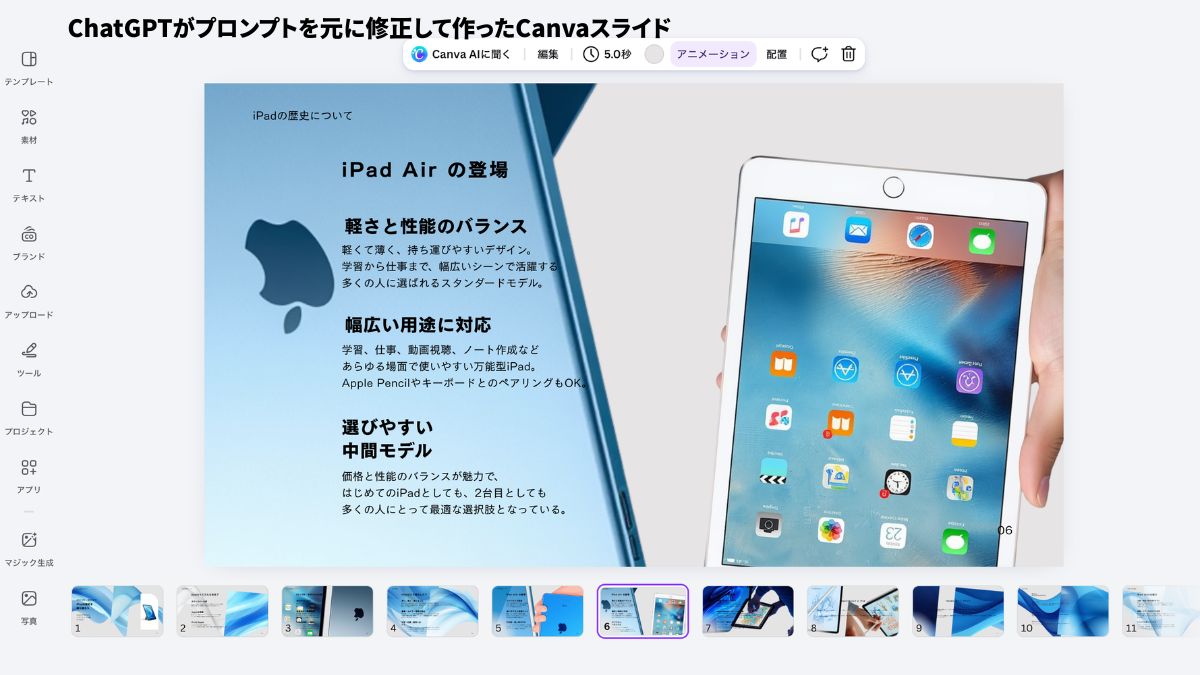
プレビューを確認して、気になるところがあればChatGPTに修正を依頼します。
たとえば、次のような指示ができます。
「文字をもう少し少なくしてください。」
「子ども向けにもっとやさしい表現にしてください。」
「全体的に明るい雰囲気にしてください。」
「スライドの枚数を8枚に減らしてください。」
「最後にまとめのスライドを追加してください。」
このように、会話で修正を依頼できるのが便利な点です。
これまでは、Canvaを開いて自分でテキストを直したり、レイアウトを調整したりする必要がありました。
しかし、ChatGPT内でCanvaのスライドを確認しながら修正できるため、作業の流れがわかりやすくなります。
最後はCanvaで細かく仕上げる
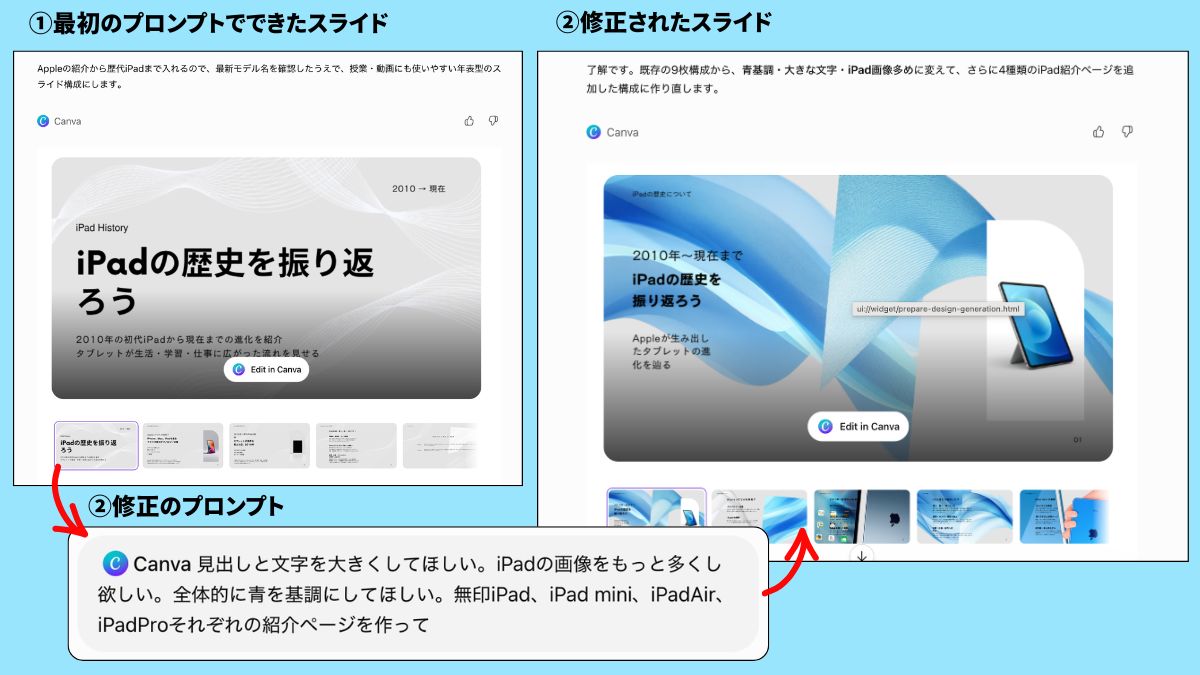
ChatGPT内である程度スライドが完成したら、最後はCanvaで細かい部分を調整します。
たとえば、文字の位置、フォント、色、画像、アイコン、余白などは、Canva上で確認しながら整えるとより完成度が高くなります。
ChatGPTとCanvaの連携はとても便利ですが、最終確認は自分で行うことが大切です。
特に、授業や研修で使うスライドの場合は、言葉の正確さや、表現の仕方が合っているかを確認しておきたいところです。
実際に使ってみた感想
実際に使ってみると、スライド作成の最初のハードルがかなり下がると感じました。
特に便利なのは、白紙の状態からスライドを作り始めなくてよいことです。テーマや目的を伝えるだけで、構成を考え、スライドのたたき台を作るところまで一気に進められます。
しかし、出来上がったものをそのまま使うほどのクオリティーのものは僕には作れませんでした。
ChatGPTとCanvaが作ってくれるものはあくまでも「叩き台」だと思った方が良いかもしれません。
しかし、最初のたたき台を作る時間が短くなるだけでも、スライド作成の負担はかなり軽くなります。授業スライド、研修資料、プレゼン資料などをよく作る人にとっては、十分に試してみる価値のある機能だと感じました。
ChatGPTのCanvas機能とは別物なので注意
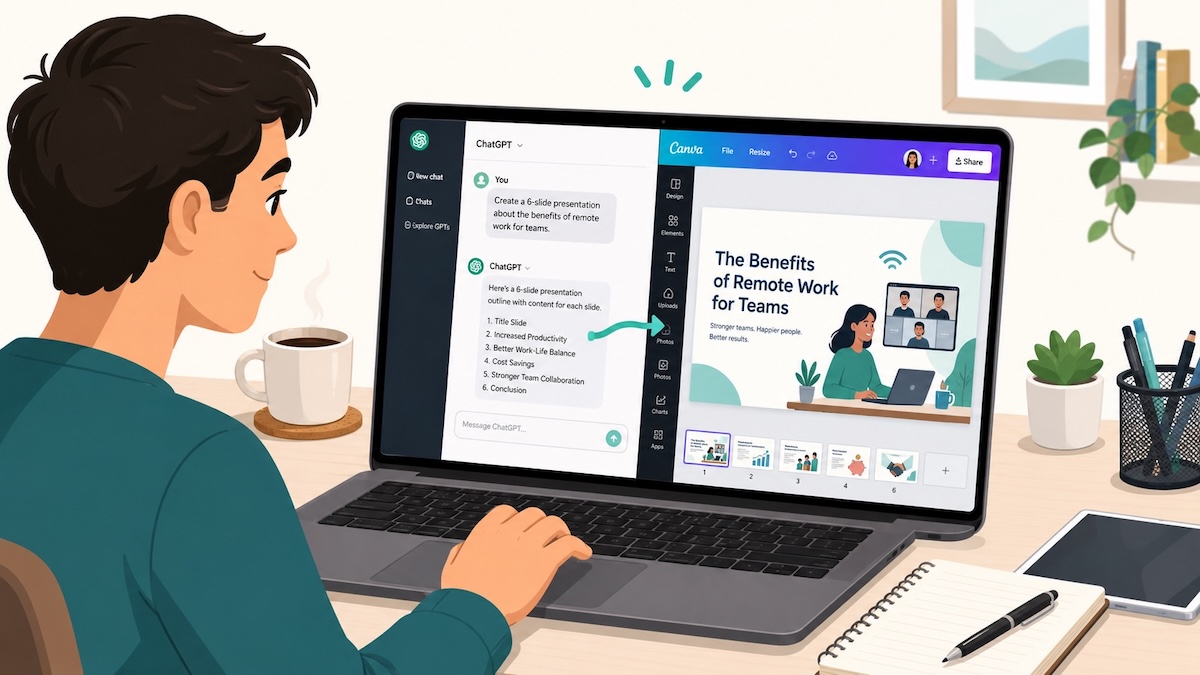
ここで注意したいのが、CanvaとCanvasは別物だということです。
ChatGPTにはCanvasという機能もあります。こちらは、文章やコードを編集するための作業スペースです。たとえば、ブログ記事の本文を修正したり、長い文章を整えたり、コードを編集したりするときに使う機能です。
名前はとても似ていますが、役割はまったく違いますので注意してください。
Canva→デザインを作るためのツール。
Canvas→文章やコードを編集するためのChatGPT内の作業画面。
特に検索するときや、使い方を調べるときには注意が必要です。「Canva」と検索するのか、「Canvas」と検索するのかで、出てくる情報が大きく変わります。
まとめ
2026年6月に発表されたCanvaの新機能によって、ChatGPT内でCanvaデザインの生成、プレビュー、編集ができるようになりました。
これまでも、ChatGPTでスライドの構成や文章を考えることはできました。しかし、その内容を実際のスライドにするには、自分でCanvaを開き、コピーして貼り付けたり、デザインを整えたりする必要がありました。
今回の連携によって、ChatGPTで考えた内容を、そのままCanvaのスライド作成につなげやすくなったのは大きな変化です。
授業スライド、研修資料、プレゼン資料、教材紹介スライドなどを作る人にとって、ChatGPTとCanvaの連携は、作業時間を短縮しながら、より見やすい資料を作るための便利な選択肢になりそうですね。
【2026年】教員の便利道具、おすすめアイテム120選を紹介!

【学校で使える】おすすめスタイラスペン(タッチペン)10選を紹介!
投稿者プロフィール

-
教育×ICTクリエイター|教育メディア運営
教員15年→2026/3退職 中学数学13年+小6算数専科2年
Apple Teacher・Kahoot!認定クリエイター
書籍「算数から数学への壁」(エール出版社)
授業で使える算数・数学問題、思考力を育てるクイズ、ICT活用法を発信。
これまでに5種類の兼業を経験し、ストック型副業で月10万円の収益を構築。
電子書籍「論理的思考問題50」はAmazonベストセラー第7位を獲得。
現在は教育コンテンツ制作、デジタル教材開発、教員の働き方や副業について発信中。
SNS総フォロワー数は約3万人。
最新の投稿
 ブログ2026年9月11日iPadを買ってよかったこと8選|15年使い続けて感じたメリットを紹介
- ブログ2026年9月9日【2026年版】Goodnotesの料金プランを比較|買い切りと年間プラン、どれが正解?
- ブログ2026年9月3日子ども向けAIクイズ20問|生成AIの知識と正しい使い方を楽しく学ぼう
- ブログ2026年8月30日【イラストで学ぶ】子ども向け自転車安全クイズ12問