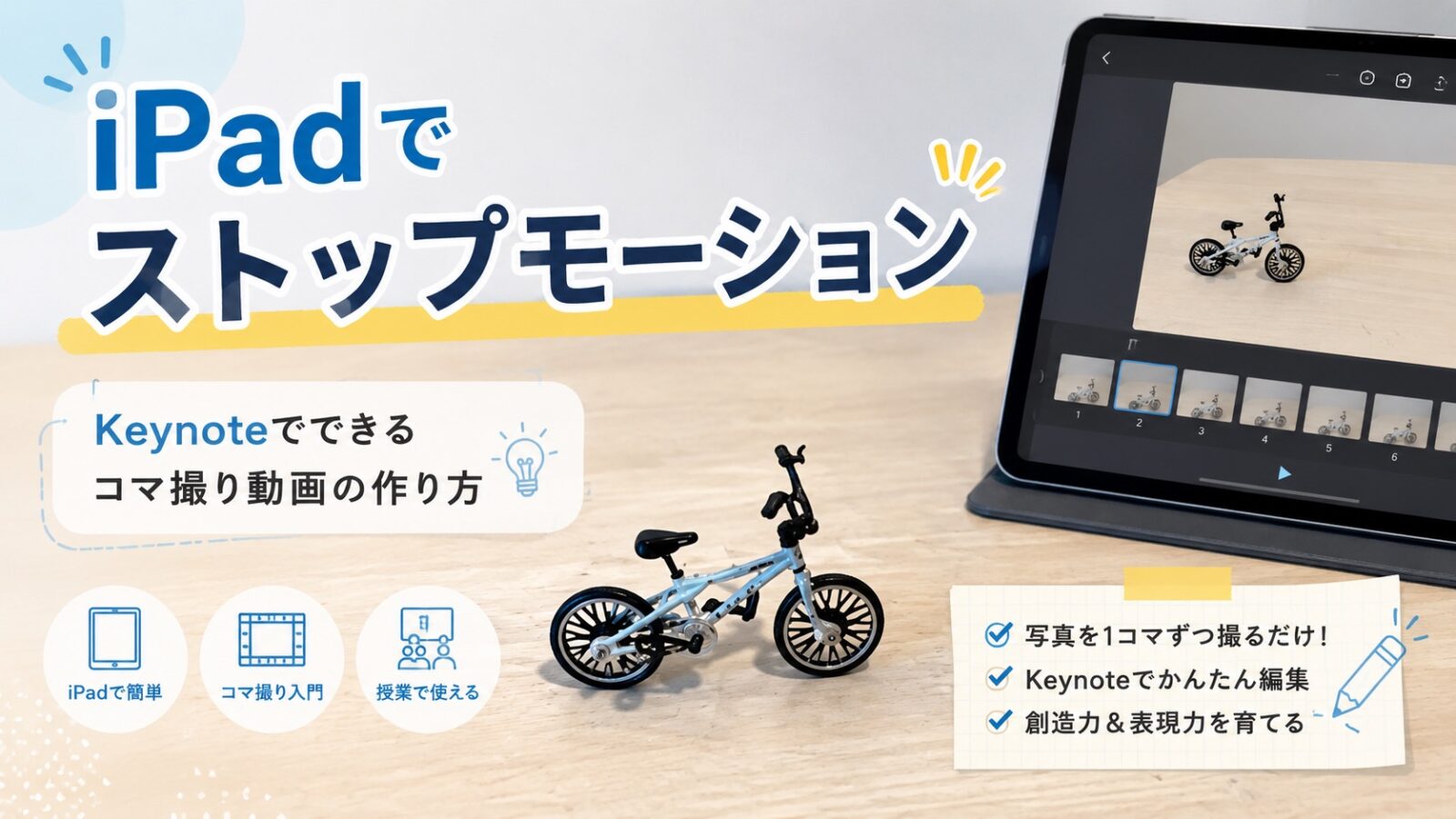
今回紹介するのは、iPadとKeynoteを使ったストップモーション動画(コマ撮り動画)作りです。
私は実際に、クラスの活動としてこのストップモーション作りに取り組みました。使ったのは、iPadのカメラアプリとKeynoteだけです。
特別な動画編集アプリや有料ソフトは使っていません。
子どもたちは、写真を撮る係、物を動かす係、動き方を考える係などに分かれながら、楽しそうに活動していました。完成した動画を見たときには、「本当に動いているように見える!」とかなり盛り上がりました。
この記事では、クラスで実際に行ったストップモーション動画作りの流れや、iPadとKeynoteを使った作り方、活動するときのポイントを紹介します。
学級活動やICTレク、図工や総合の活動にも使える内容なので、ぜひ参考にしてみてください。
クラスの活動に取りれてみてください!
【2026年】教員の便利道具、おすすめアイテム120選を紹介!

【学校で使える】おすすめスタイラスペン(タッチペン)10選を紹介!

ストップモーション動画とは?
ストップモーション動画とは、物を少しずつ動かしながら写真を撮り、その写真を連続して再生することで、まるで動いているように見せる動画のことです。
たとえば、机の上に置いた消しゴムを少しだけ右に動かして写真を撮ります。さらに少し動かして、また写真を撮ります。これを何枚もくり返し、撮った写真を順番につなげると、消しゴムが自分で動いているような動画になります。
仕組みとしては、パラパラ漫画に近いです。少しずつ変化している絵や写真を連続して見ることで、人の目には動いているように見えます。
そのため、子どもたちにも「パラパラ漫画の動画版」と説明すると、かなりイメージしやすくなるかもしれません。
ストップモーション動画は、特別な動画編集ソフトがなくても作ることができます。iPadのカメラアプリで写真を撮り、Keynoteに取り込んでGIFアニメーションとして書き出せば、簡単なコマ撮り動画を作ることができます。
動かすものは、消しゴム、鉛筆、ミニカー、ぬいぐるみ、紙で作ったキャラクターなど、身近なもので十分です。
1人一台のタブレットがある学校では、学級活動やICTレクにも取り入れやすい活動です。
ストップモーション動画の作り方
ここでは、iPadのカメラアプリとKeynoteを使って、ストップモーション動画を作る手順を紹介します。
特別な動画編集アプリを使わなくても、初期状態でiPadに入っているカメラアプリとプレゼンテーションアプリのKeynoteだけで作ることができます。
↓↓実際に僕が作ったストップモーション動画です。10分ほどで作れました。
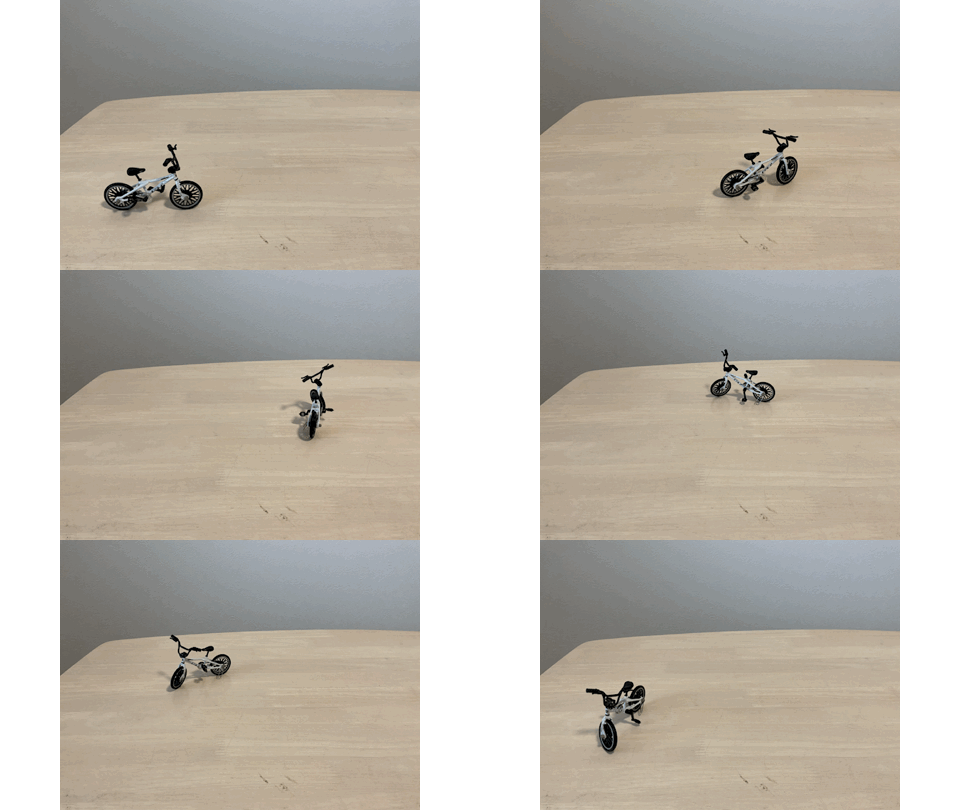
用意するもの
ストップモーション動画作りで用意するものは、次の通りです。
- iPad
- カメラアプリ
- Keynote
- 被写体(動かすもの)
- 必要に応じてiPadスタンド
被写体(動かすもの)は、消しゴム、鉛筆、ミニカー、ぬいぐるみ、紙で作ったキャラクターなど、身近なもので十分です。
背景などを画用紙で作ると、完成度が上がります。白い紙や色画用紙を敷くだけでも、かなり見栄えがよくなります。
iPadと被写体をセットする
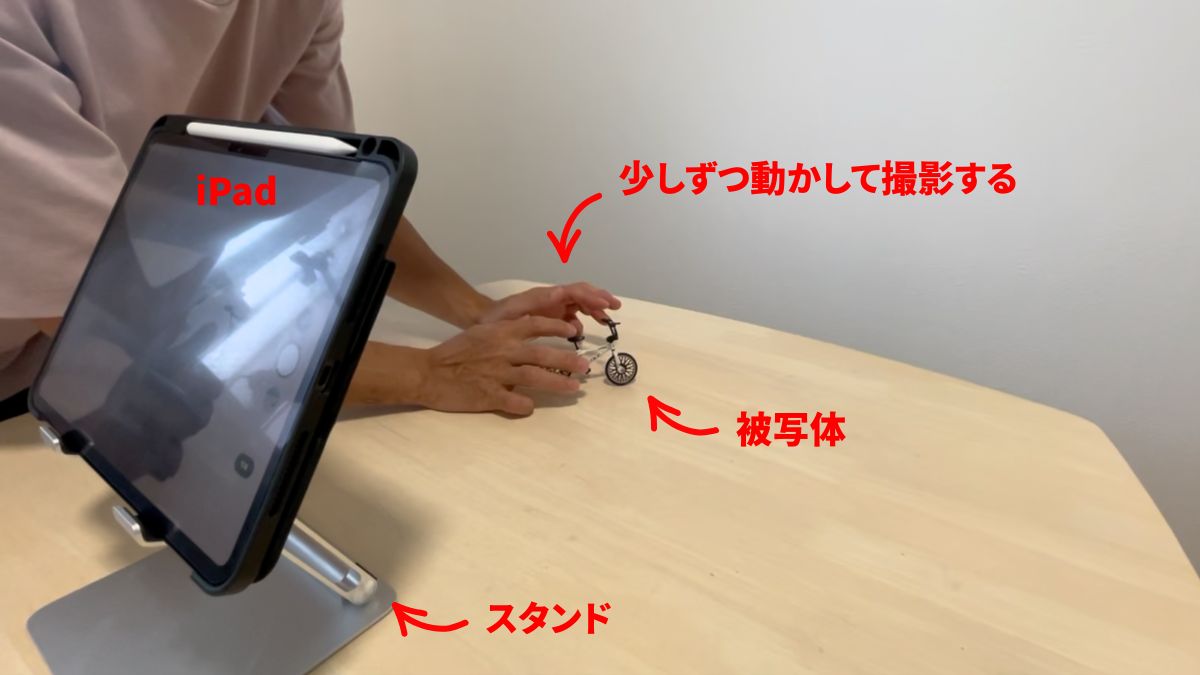
まずは、撮影する場所を決めます。
机の上や床など、動かすものを少しずつ置き換えやすい場所がおすすめです。撮影中に背景や机の位置が変わると動画が見にくくなるので、できるだけ動かない場所を選びます。
iPadは、なるべく同じ位置から撮影できるようにセットします。手に持ったまま撮影すると、写真ごとに少しずつ角度が変わってしまい、完成した動画がブレて見えることがあります。
iPadスタンドがある場合は、スタンドで固定すると撮影しやすくなります。スタンドがない場合でも、机の上に置いたり、壁に立てかけたりして、できるだけ位置が変わらないように工夫するとよいです。
少しずつ動かしながら写真を撮る
iPadのカメラアプリを開き、最初の写真を撮ります。
1枚撮ったら、被写体をほんの少しだけ動かして、また写真を撮ります。この作業をくり返して、少しずつ動きが変わる写真を何枚も撮影します。
撮影する枚数は20〜30枚ほど。
このときのポイントは、被写体を大きく動かしすぎないことです。1回ごとの動きが大きいと、完成した動画がカクカクして見えます。少しずつ動かすことで、自然に動いているように見えます。
最初は20枚程度にして、慣れてきたら枚数を増やしたり、動きを工夫したりすると、よりなめらかなストップモーション動画になります。
Keynoteに取り込む
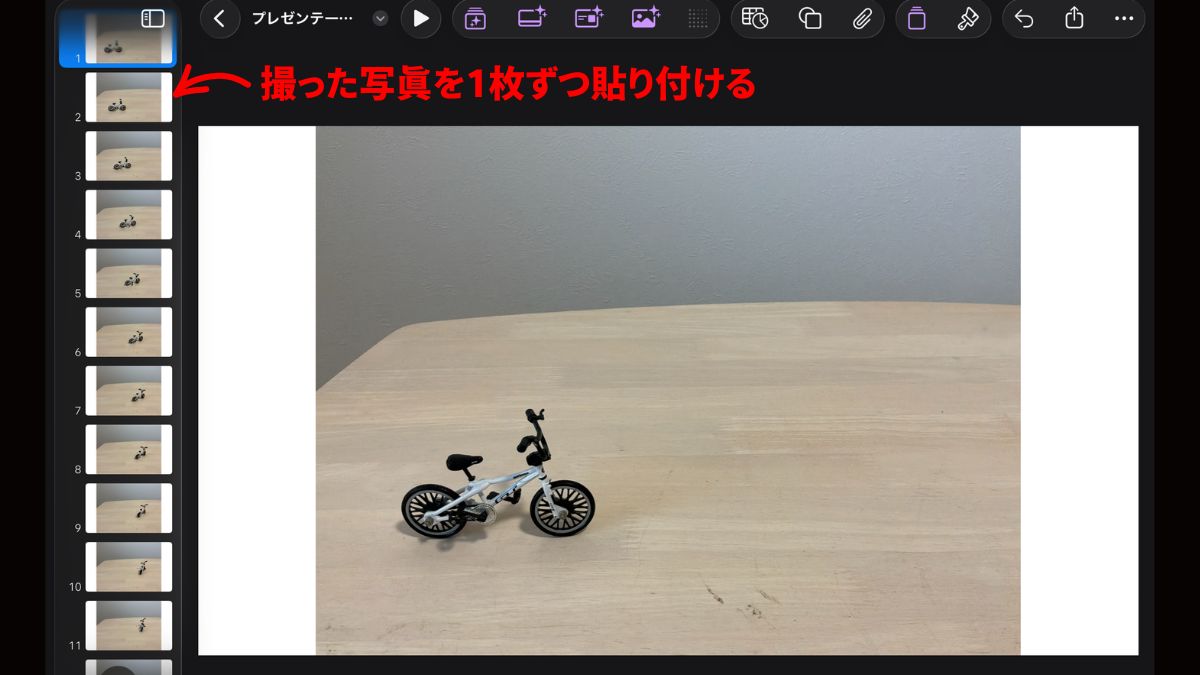
写真が撮れたら、Keynoteを開きます。
新しいプレゼンテーションを作成し、撮った写真の枚数分、ページを用意します。
撮影した写真を1ページに1枚順番に取り込みます。
写真の順番が入れ替わると動きが不自然になるので、撮影した順番がわからなくならないように気をつけましょう。
すべての写真が同じ大きさ・同じ位置になるようにそろえると、完成した動画が見やすくなります。(最初に写真を貼り付けた場所を動かさないようにする)
撮子どもたちと活動する場合は、写真を撮りすぎると整理が大変になるので、最初は枚数を決めておくとよいです。
アニメーションGIFで書き出す
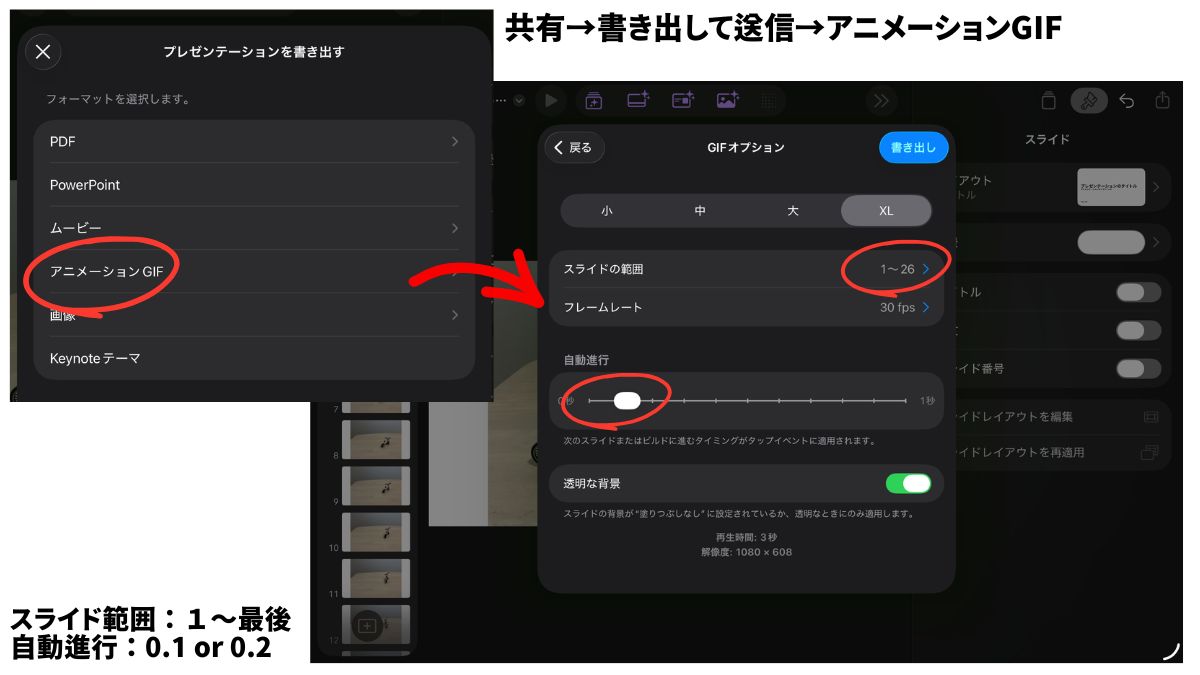
写真をKeynoteに入れ終わったら、最後にアニメーションGIFとして書き出します。
Keynoteの共有メニューから書き出しを選び、形式をアニメーションGIFにします。
- スライド範囲…1〜最後まで
- 自動進行…0.1秒or0.2秒
にすると、スライドに入れた写真が順番に再生され、パラパラ漫画のようなストップモーション動画になります。
書き出したGIFを再生して、動きが自然に見えるか確認します。動きが速すぎたり遅すぎたりする場合は、写真の枚数や再生の速さを調整するとよいです。
動画でも、子どもたちは「自分たちで作ったものが動いた」という達成感を味わうことができます。
子どもたちが活動するときの流れ
子どもたちとストップモーション動画作りを行うときは、いきなり作り始めるのではなく、最初に活動の流れを確認しておきましょう。
まずは、先生が簡単な見本を見せます。実際に物が少しずつ動いている動画を見せると、子どもたちは「こうやって作るんだ」とイメージしやすくなります。ストップモーション動画は、説明だけでは伝わりにくい部分もあるので、短い見本を見せるのがおすすめです。
次に、グループごとに「どんな動画を作るか」を考えます。たとえば、消しゴムが歩く動画、鉛筆が動く動画、紙で作ったキャラクターが冒険する動画など、身近なものを使って簡単なストーリーを考えます。最初から複雑な物語にすると時間がかかるので、はじめは短くてシンプルな動きにするとよいです。
内容が決まったら、グループ内で役割分担をします。写真を撮る人、被写体を動かす人、次の動きを考える人、Keynoteに写真を入れる人などに分かれると、全員が活動に参加しやすくなります。
最後に、完成した作品をみんなで見合う時間を作ると、活動がさらに楽しくなります。「どんな工夫をしたのか」「どこがうまく動いたのか」「次に作るならどうしたいか」などを交流すると、ただ作って終わりではなく、学びのある活動になります。
↑↑↑動画でも解説しています!
まとめ|iPadとKeynoteで楽しく動画作りができる
ストップモーション動画作りは、iPadとKeynoteだけで取り組める、子どもたちにとって楽しい創作活動です。
物を少しずつ動かして写真を撮り、それをつなげて動画にすることで、パラパラ漫画のように動いて見える作品を作ることができます。特別な動画編集アプリを使わなくても、学校のiPadに入っているカメラアプリとKeynoteだけでできるのが大きな魅力です。
実際にクラスで取り組んでみると、子どもたちは役割分担をしながら、どう動かせば自然に見えるのかを考えて活動していました。完成した動画を見たときには、自分たちが撮った写真が動き出す楽しさを感じることができます。
学級活動やICTレクはもちろん、図工、国語、総合的な学習の時間などにも活用しやすい活動です。最初は短い作品からで十分なので、ぜひiPadとKeynoteを使って、楽しい動画作りに挑戦してみてください。
投稿者プロフィール

-
教育×ICTクリエイター|教育メディア運営
教員15年→2026/3退職 中学数学13年+小6算数専科2年
Apple Teacher・Kahoot!認定クリエイター
書籍「算数から数学への壁」(エール出版社)
授業で使える算数・数学問題、思考力を育てるクイズ、ICT活用法を発信。
これまでに5種類の兼業を経験し、ストック型副業で月10万円の収益を構築。
電子書籍「論理的思考問題50」はAmazonベストセラー第7位を獲得。
現在は教育コンテンツ制作、デジタル教材開発、教員の働き方や副業について発信中。
SNS総フォロワー数は約3万人。
最新の投稿
 ブログ2026年9月11日iPadを買ってよかったこと8選|15年使い続けて感じたメリットを紹介
- ブログ2026年9月9日【2026年版】Goodnotesの料金プランを比較|買い切りと年間プラン、どれが正解?
- ブログ2026年9月3日子ども向けAIクイズ20問|生成AIの知識と正しい使い方を楽しく学ぼう
- ブログ2026年8月30日【イラストで学ぶ】子ども向け自転車安全クイズ12問