授業で使うスライドを作りたいけれど、毎回ゼロから作るのはなかなか大変ですよね。
教材研究をして、板書案を考え、プリントを作り、さらにスライドまで用意するとなると、かなりの時間がかかってしまいますよね。
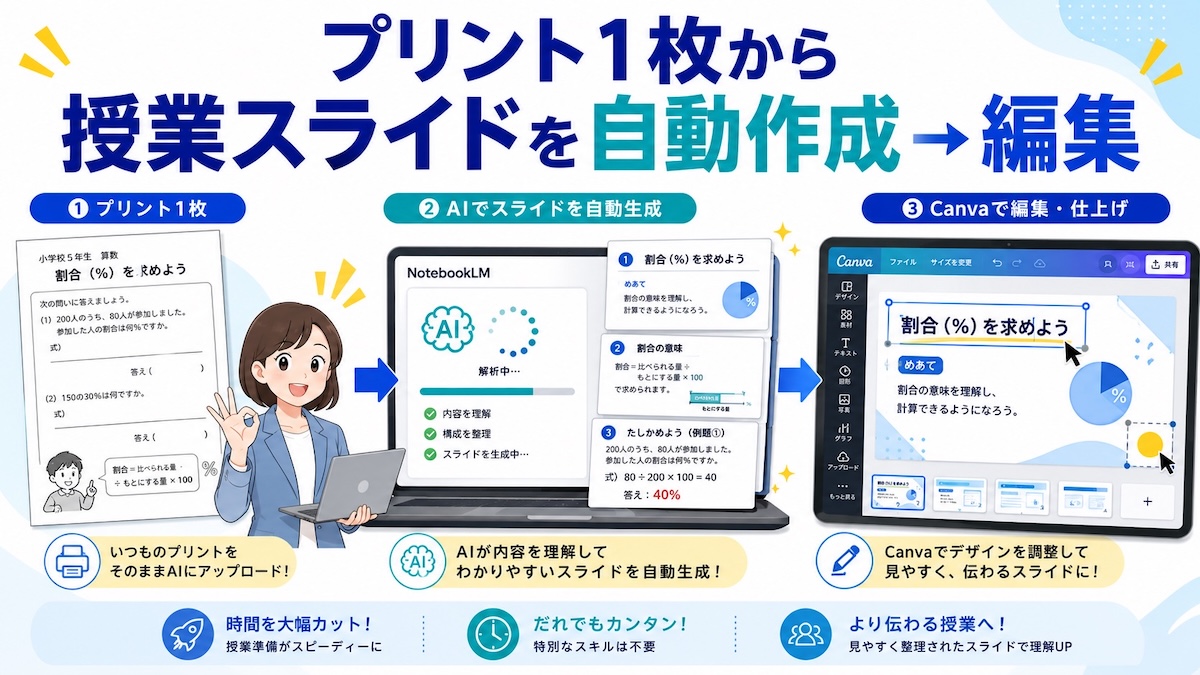
この記事では、プリント1枚から授業スライドを作成し、編集するまでの流れをわかりやすく解説します。
使うツールは
- NotebookLM
- Canva
の2つだけです。
「授業準備を少しでも時短したい」「AIを教材作成に活用してみたい」という先生方の参考になればうれしいです。
最速授業作りをご紹介します!
【2026年】教員の便利道具、おすすめアイテム120選を紹介!

【学校で使える】おすすめスタイラスペン(タッチペン)10選を紹介!
プリント1枚から授業スライドは作れる?
今回は、実際に私が作成したプリント1枚をもとに、AIを使って授業スライド作りに挑戦してみました。
使ったツールは、NotebookLMとCanvaです。
NotebookLMは、読み込ませた資料をもとに内容を整理したり、要点をまとめたりできるAIツールです。今回は、授業で使うプリントをNotebookLMに読み込ませ、その内容をもとにスライドのたたき台を作成してもらいました。
ただし、AIが作ったスライドはそのまま授業で使えるものではなく、あくまでスライド作りの叩き台として考えるのがよいと思います。
そこで、NotebookLMで作ったスライドをCanvaに移し、マジックレイヤーを使ってデザインや配置を編集しましょう。
NotebookLMに1枚のプリントを読み込む
↓
授業スライドのたたき台を作る
↓
スライドをダウンロードしてCanvaに読み込む
↓
Canvaのマジックレイヤーで編集
というものです。
プリントをもとにスライドをゼロから作るとなると時間がかかりますが、AIを活用することで、最初の構成作りや文章整理の部分をかなり効率化できます。
最速授業作りの手順
手順1:プリントをNotebookLMに
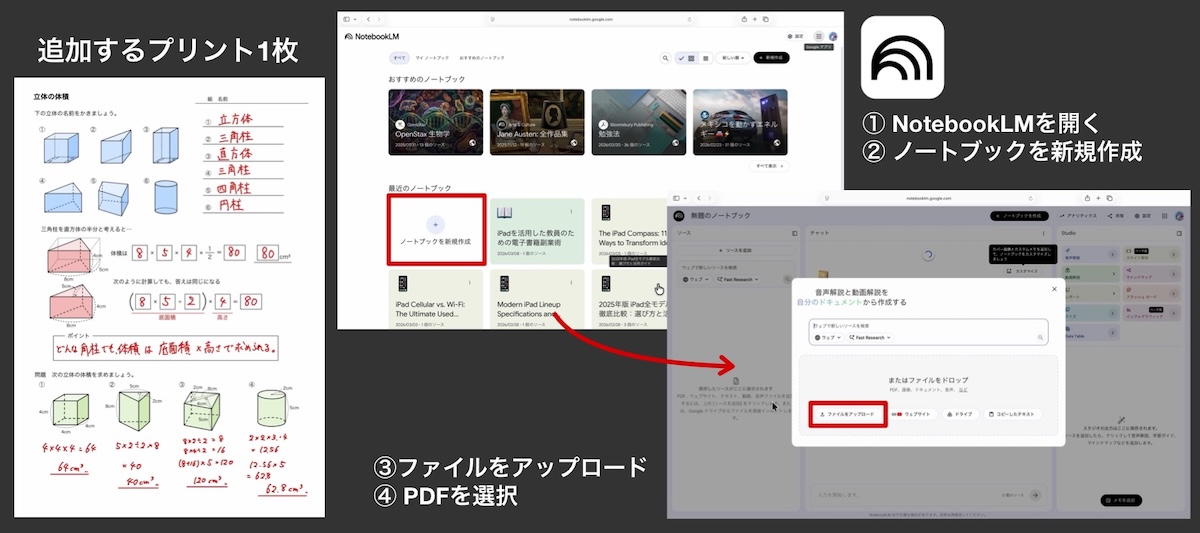
まずは、授業スライドのもとになるプリントをNotebookLMに読み込ませます。
今回は、すでに作成してある授業プリント(答えが書き込まれているもの)をPDFとして用意し、そのPDFをNotebookLMにアップロードしました。
- NotebookLMを開く
- ノートブックを新規作成
- ファイルをアップロード
- プリントのPDFを選択
必要であれば、NotebookLM「このプリントの内容を授業スライドにするために、重要なポイントを整理してください。」のように指示をします。
すると、プリントの内容をもとに、授業で扱うべき要点や流れをまとめてくれます。
スライドを作成しダウンロード
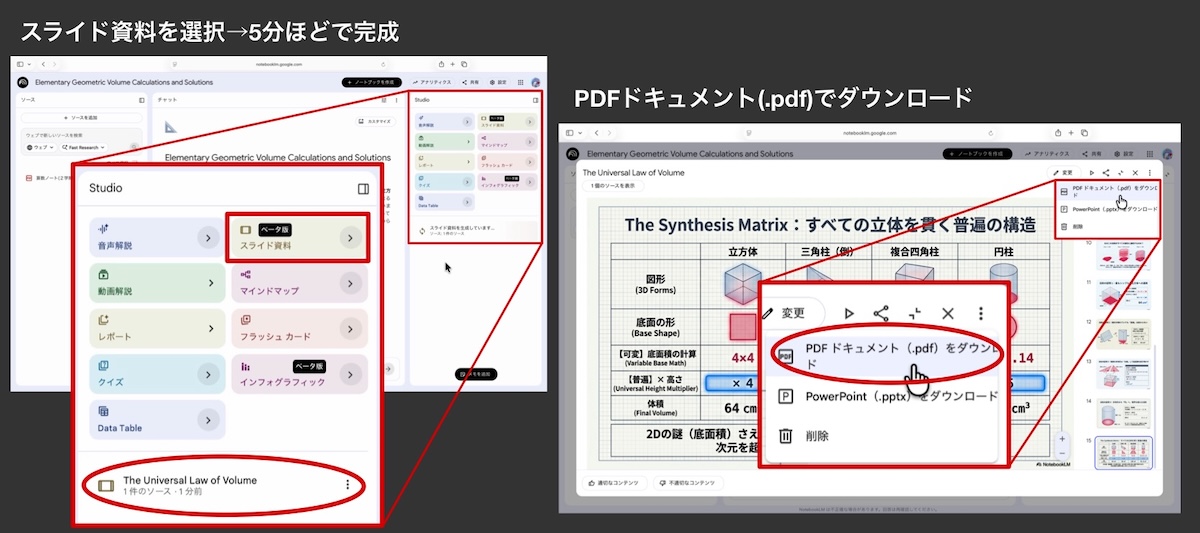
PDFを選択し、スライドを選択すると、5分ほどでスライドが出来上がります。
スライドが完成したら、3つの点のマークからスライドをダウンロードします。
ダウンロードは、
- PDFドキュメント(.pdf)をダウンロード
- PowerPoint(.pptx)をダウンロード
2通りです。
ここでは必ず「PDFドキュメント(.pdf)をダウンロード」を選びましょう。
なぜなら、PDFを画像データのPNGに変換する必要があるからです。
PDFをPNGの変換
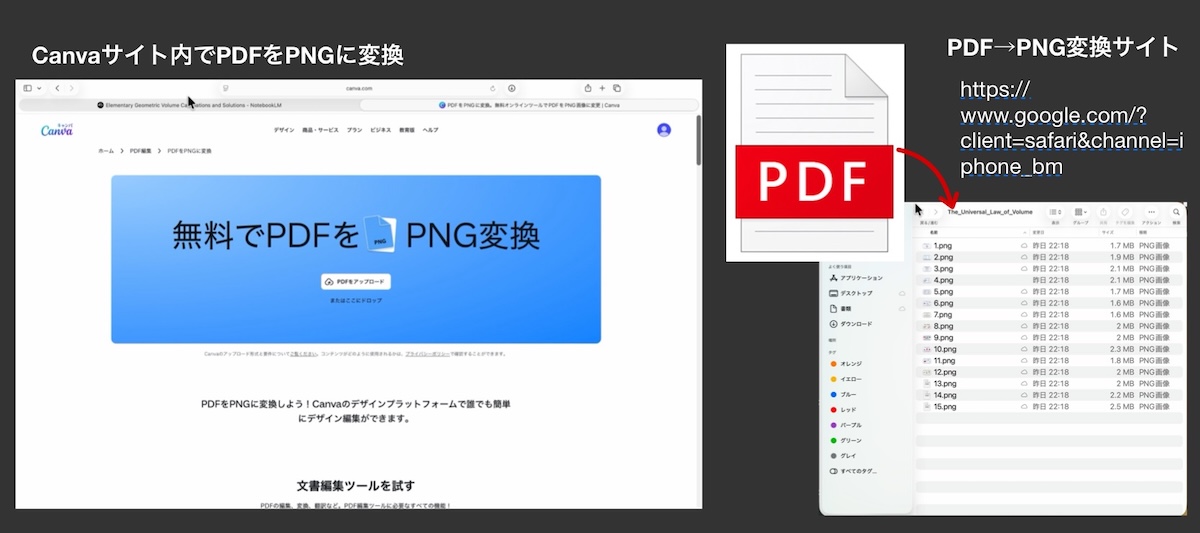
PDFをダウンロードしたら、『Canvaの公式サイト内の「無料でPDFをPNG変換」』
こちらのサイトでPDFを画像データ(PNG)に変換します。
今回は、15ページのスライドだったので、15枚の画像データになりました。
画像データにする理由は、スライドを編集するマジックレイヤーという機能は、画像にしか使えないからです。
Canvaにアップロード
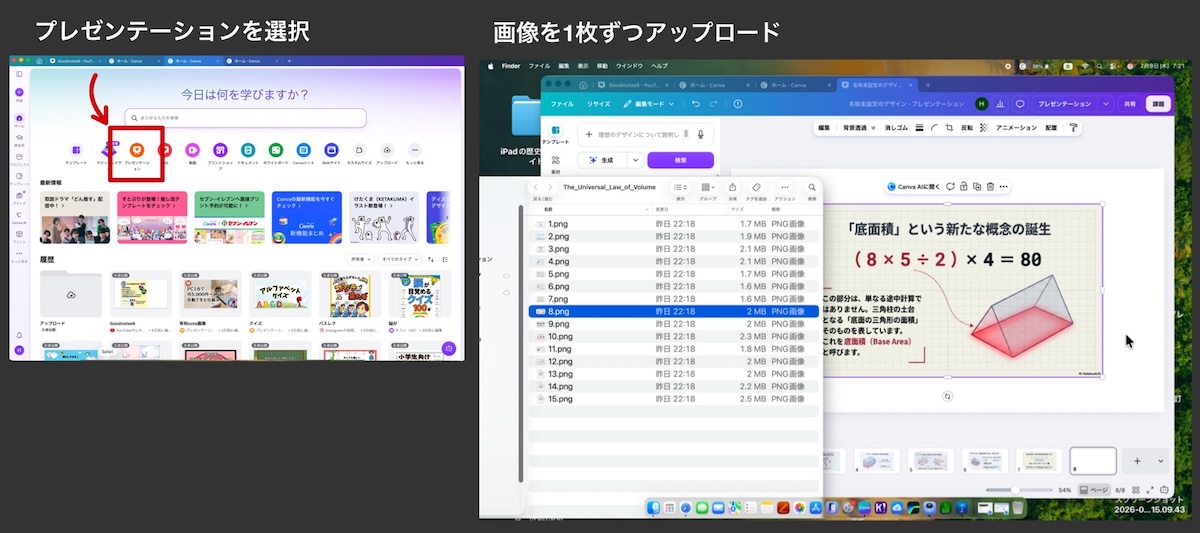
次にCanvaを開き、新規のプレゼンテーションを作成します。
1ページに1枚画像をアップロードしてくのですが、複数の画像データを一気に読み込む昨日はCanvaにはありません(2026年7月)ので、
少し面倒ですが、1枚ずつアップロードしていきます。
マジックレイヤーで編集
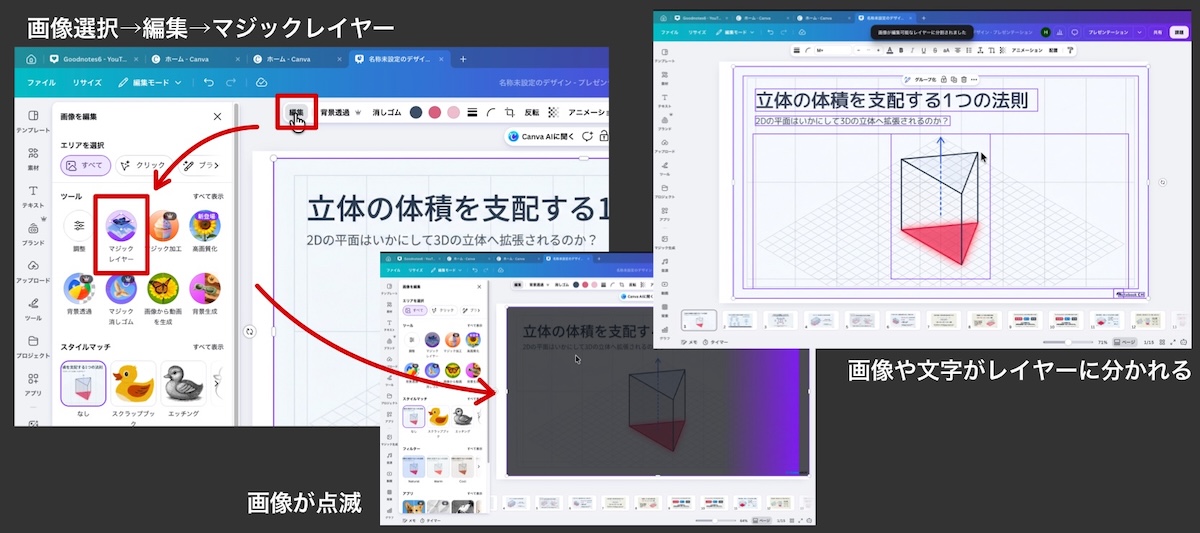
アップロードした画像をページの大きさに合わせたら、画像を選択し、左上の「編集」をクリックします。
その中に「マジックレイヤー」がありますので、そちらをクリックすると、画像が点滅します。
おそらく数秒で完了し、画像がそれぞれのレイヤーに分かれます。
文章は編集できますし、画像は大きさも配置も自由に決めることができます。
この機能で、授業に合ったスライドに編集すれば完成です。
実際に使って感じたメリット
実際にプリント1枚をNotebookLMに読み込ませてスライドを作り、その後Canvaで編集してみて感じた一番のメリットは、スライド作成の最初の一歩がかなり楽になるということです。
授業スライドを作るときに意外と時間がかかるのは、デザインそのものよりも、「どの順番で説明するか」「どの言葉をスライドに入れるか」「どこを強調するか」といった構成を考える部分です。
NotebookLMにプリントを読み込ませることで、プリントの内容をもとに説明の流れやポイントを整理してくれるため、ゼロからスライド構成を考える必要がありません。これはかなり大きな時短になります。
また、プリントの内容をそのまま活用できるので、授業で扱いたい内容とスライドの内容が大きくズレにくい点も便利です。自分で作ったプリントをもとにしているため、「この授業で何を扱うのか」がAIにも伝わりやすくなります。
さらに、Canvaにアップロードしてからマジックレイヤーで編集することで、文字や図形などのパーツを動かしながら、授業で見せやすい形に整えることができます。
AIが作ったものをそのまま使うというより、AIに下書きを作ってもらい、最後は教師が授業に合わせて整えるという使い方がしやすいと感じました。
特に、毎回スライドを一から作っている先生にとっては、プリントをもとにたたき台を作れるだけでも、授業準備の負担はかなり軽くなると思います。
AIスライドを授業で使うときの注意点

AIを使うと、プリント1枚から授業スライドのたたき台を作ることができます。
ただし、AIが作ったスライドをそのまま授業で使うのはおすすめしません。
AIが作った内容には、説明のズレや言葉の違和感、授業のねらいと合わない表現が含まれる可能性があるからです。
特に算数や数学の授業では、言葉の使い方や説明の順番がとても大切です。少し表現が違うだけで、子どもが余計に混乱してしまうこともあります。
AIで作ったスライドは、あくまで下書きとして使うのがよいと思います。
最終的には、教師が次のような点を確認する必要があります。
・授業のねらいと合っているか
・子どもに考えさせたい部分を先に説明していないか
・説明の順番が自然か
・文字量が多すぎないか
・教室のモニターで見やすい大きさになっているか
実際に回りくどい言い回しや、意味のない(?)英語が入っていますので、その辺は編集する必要があるでしょう。

まとめ
今回は、プリント1枚をNotebookLMに読み込ませて授業スライドを作り、そのスライドをCanvaのマジックレイヤーで編集する流れを紹介しました。
プリントの内容をもとにスライドのたたき台を作ってくれるだけでも、授業準備の負担はかなり軽くなると感じました。
もちろん、AIが作ったスライドをそのまま授業で使うのではなく、最後は教師が内容を確認し、子どもの実態や授業のねらいに合わせて修正する必要があります。
大切なのは、AIに授業を任せることではなく、授業準備の一部をAIに手伝ってもらうという考え方です。
「毎回スライドを作るのが大変」「プリントはあるけれど、スライドにする時間がない」という先生は、ぜひ一度、プリント1枚からAIでスライドを作る流れを試してみてください。

投稿者プロフィール

-
教育×ICTクリエイター|教育メディア運営
教員15年→2026/3退職 中学数学13年+小6算数専科2年
Apple Teacher・Kahoot!認定クリエイター
書籍「算数から数学への壁」(エール出版社)
授業で使える算数・数学問題、思考力を育てるクイズ、ICT活用法を発信。
これまでに5種類の兼業を経験し、ストック型副業で月10万円の収益を構築。
電子書籍「論理的思考問題50」はAmazonベストセラー第7位を獲得。
現在は教育コンテンツ制作、デジタル教材開発、教員の働き方や副業について発信中。
SNS総フォロワー数は約3万人。
最新の投稿
 ブログ2026年10月10日Kahoot!(カフート)で勝つ5つの方法|クラスの友達に差をつけろ!
- ブログ2026年9月11日iPadを買ってよかったこと8選|15年使い続けて感じたメリットを紹介
- ブログ2026年9月9日【2026年版】Goodnotesの料金プランを比較|買い切りと年間プラン、どれが正解?
- ブログ2026年9月3日子ども向けAIクイズ20問|生成AIの知識と正しい使い方を楽しく学ぼう