4月の学校は先生にとって大忙しの月ですよね。新しいクラスを迎えるにあたって準備することも多いと思います。
身体測定、掲示物作り、学級目標、掃除分担など決めなくてはいけないことが山のようにありますし、クラスで自己紹介をさせたり、アイスブレイクをさせたりするでしょう。
自分のことを書く自己紹介カードはみなさんどのようなものを使っていますでしょうか?
おそらく、同じ学年の先生が持っているものをみんなでシェアしながら使っていませんか?
この記事では、オリジナルだけどオシャレな自己紹介カードをCanvaで作る方法を解説していきます!

オシャレでかわいい自己紹介カードの作り方を教えちゃうよ!
- 1. Canvaってどんなアプリ?
- 2. Canvaで自己紹介カードを作る
- 2.1. Canvaで「自己紹介カード」と検索する
- 2.2. 自分のイメージに近い自己紹介カードを選ぶ
- 2.3. 自分の好みや子どもの実態に合わせて編集する
- 2.4. 画像やPDFとして保存する
- 2.5. 子どもにタブレット上で記入させる
- 3. Canva Education ― “教師向け無料プラン” 申請方法
- 3.1. 必要なもの
- 3.2. 約10分で申請完了
- 4. テンプレート選び4つの視点
- 4.1. 1. 学習目的とのフィット感
- 4.2. 2. 受け手の年齢・読解力
- 4.3. 3. クラス・学校ブランドとの統一
- 4.4. 4. 情報階層のわかりやすさ
- 5. まとめ
Canvaってどんなアプリ?
教室掲示からプレゼン資料、SNS 投稿、動画まで――「ビジュアルコンテンツの何でも屋」 として教育現場でも急速に広がっているクラウド型デザインツールです。
- 世界 190 か国・月間ユーザー約 2.6 億人(2026 年時点)
ブラウザ/アプリのどちらでも使え、学校のタブレットでも動作は軽快。 - テンプレート 500 万点超 × 素材 1.4 億点以上
「自己紹介カード」「学級通信」など教育向けカテゴリも豊富で、日本語フォントやイラストのバリエーションが充実。 - AI 機能で“時短デザイン”
- Magic Write:見出しや本文をプロンプト一行で自動生成
- Magic Media:指示文から写真・イラスト・動画を生成し、背景リムーバーや自動トリミングと組み合わせて一瞬でレイアウトが完成
- 料金
| プラン | 料金 (1 ユーザー) | 主な追加機能 |
|---|
| Free | 無料 | ストレージ 5 GB/AI クレジット月 250 |
| Pro | US$18/月 (約¥1,500*) | ブランドキット 5 件、AI クレジット 10×、背景リムーバーほか |
| Business | US$25/人・月 | ワークフロー承認・SSO・ストレージ 500 GB |
無料版でも十分過ぎるくらい使えるよ!
Canvaで自己紹介カードを作る
Canvaで「自己紹介カード」と検索する
まずは「Canva」というアプリをダウンロードして、アプリを立ち上げましょう。
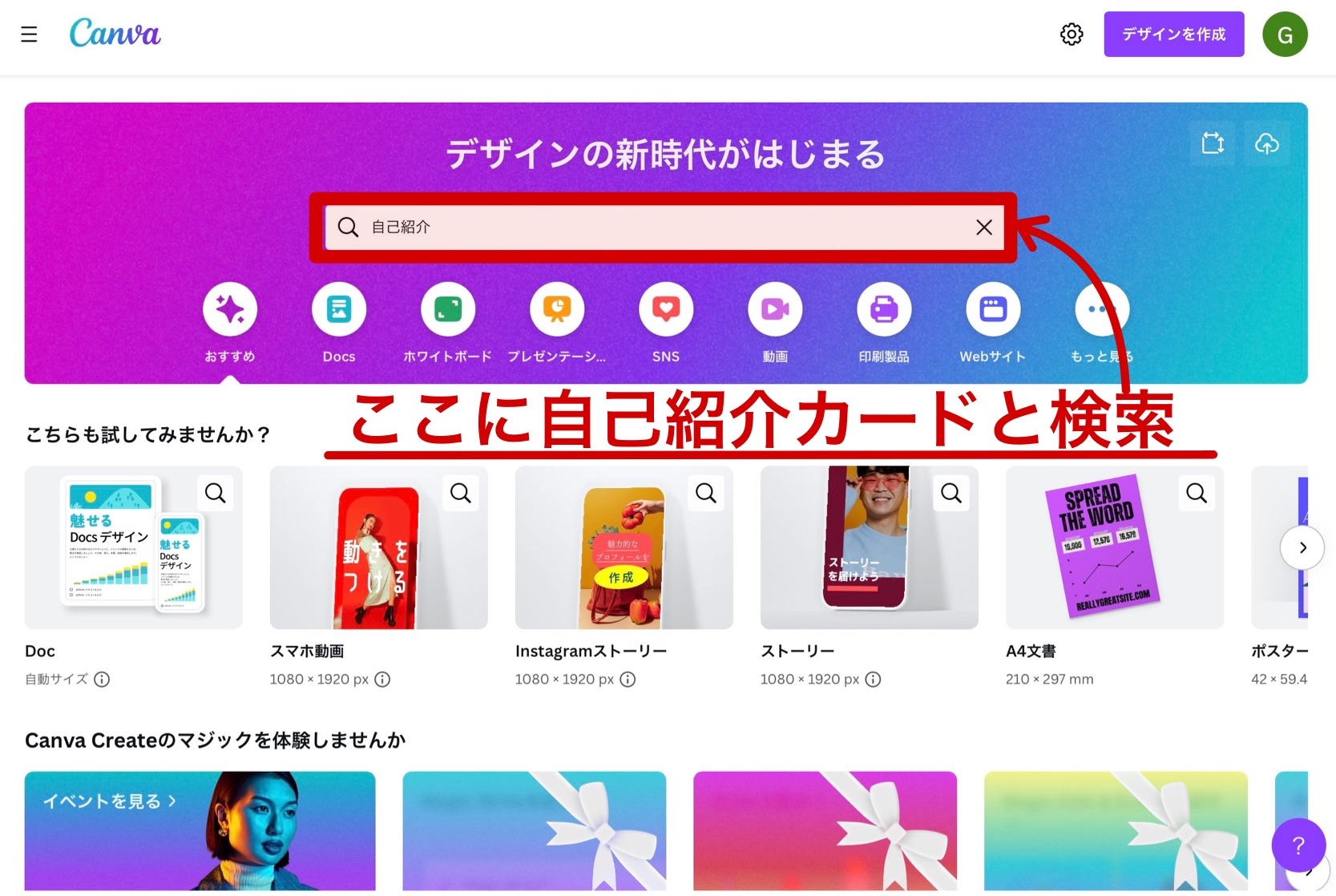
最初の画面で検索ができるので、そこに「自己紹介カード」または「自己紹介」と入力して検索してみてください。
自分のイメージに近い自己紹介カードを選ぶ
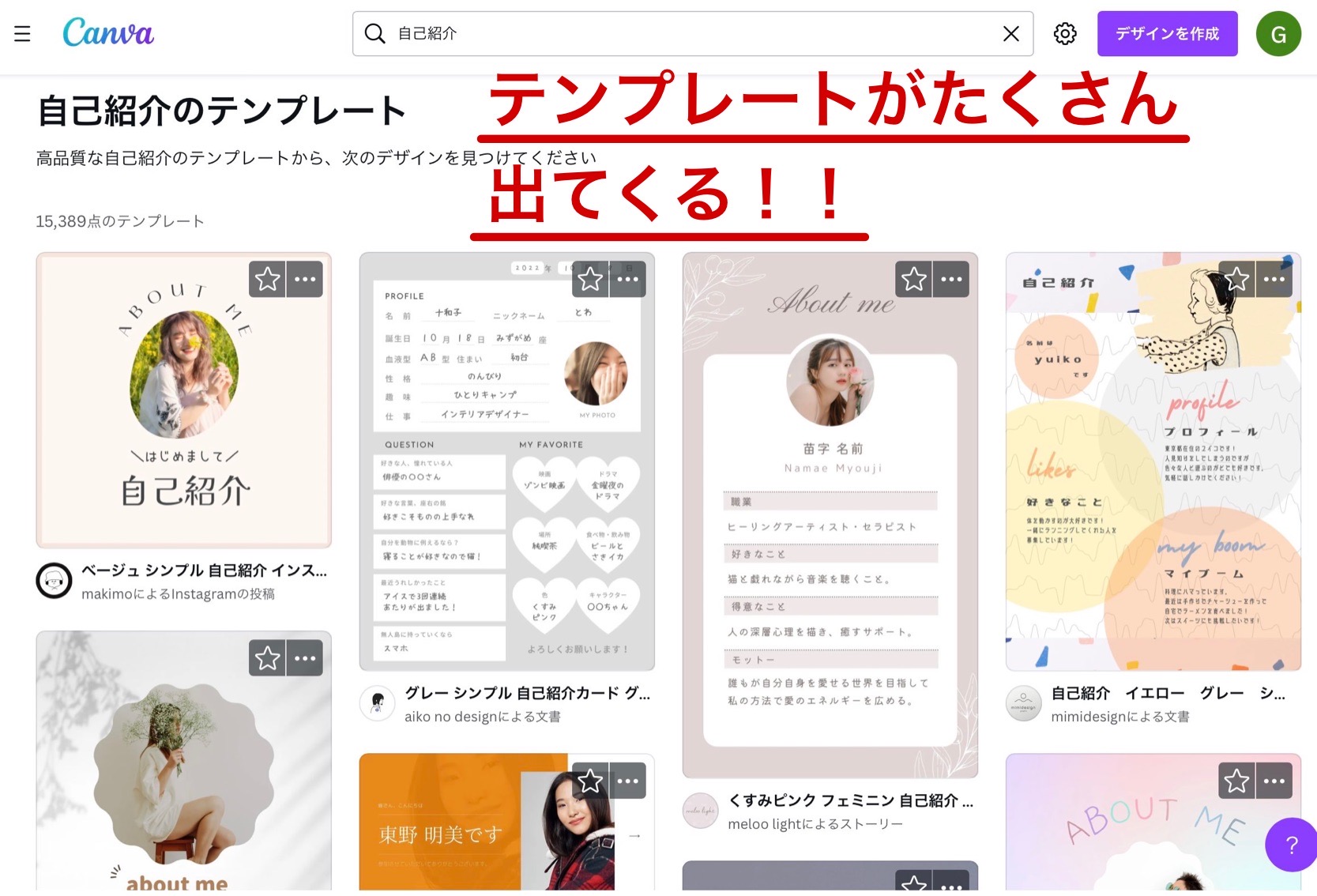
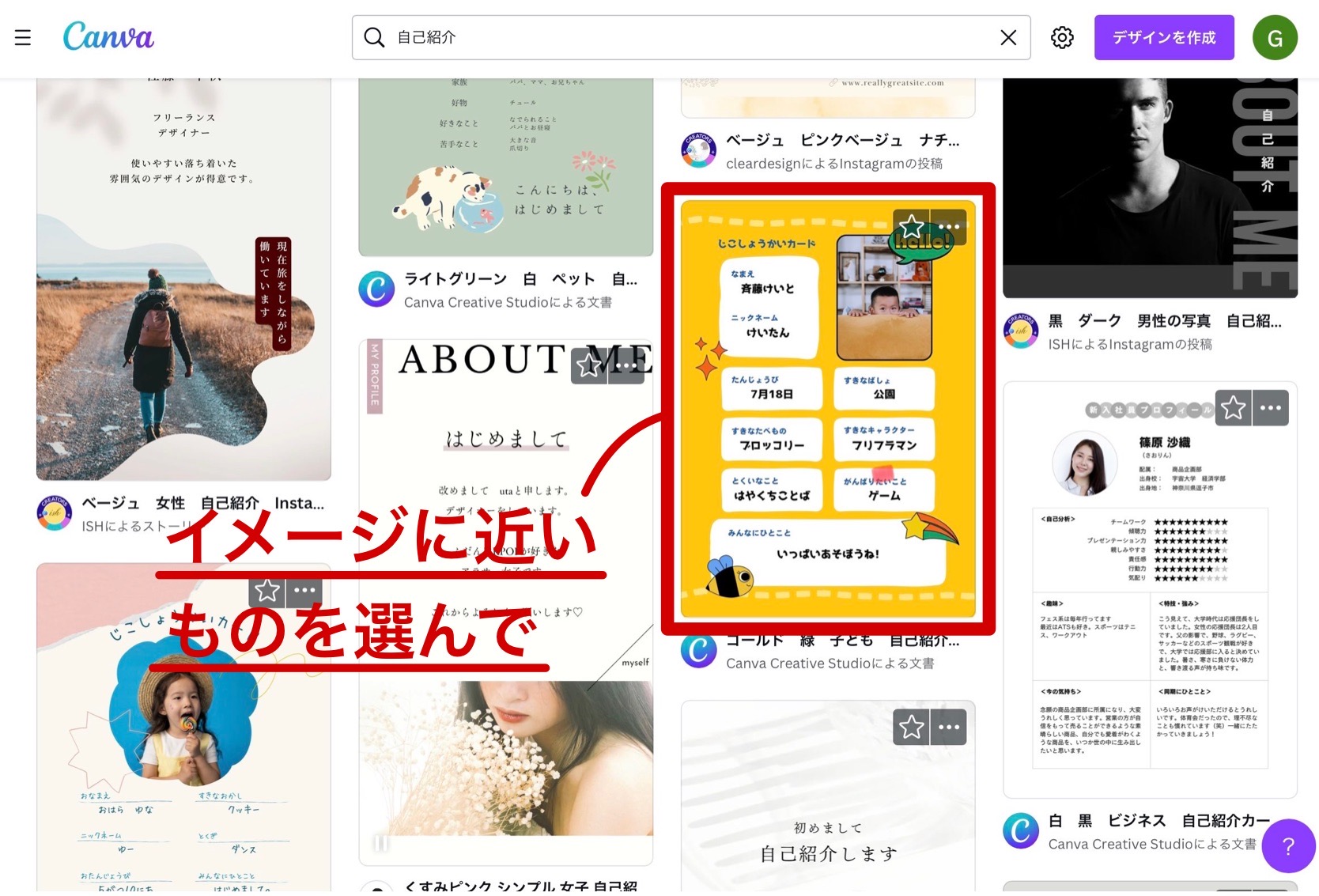
検索したら、たくさんの種類の自己紹介カードが出てきます。自分のイメージに近いものを選んでタップします。
自分の好みや子どもの実態に合わせて編集する
背景の色を変えたり、素材を足したり、写真や画像を挿入して自分の好きなように編集しましょう!
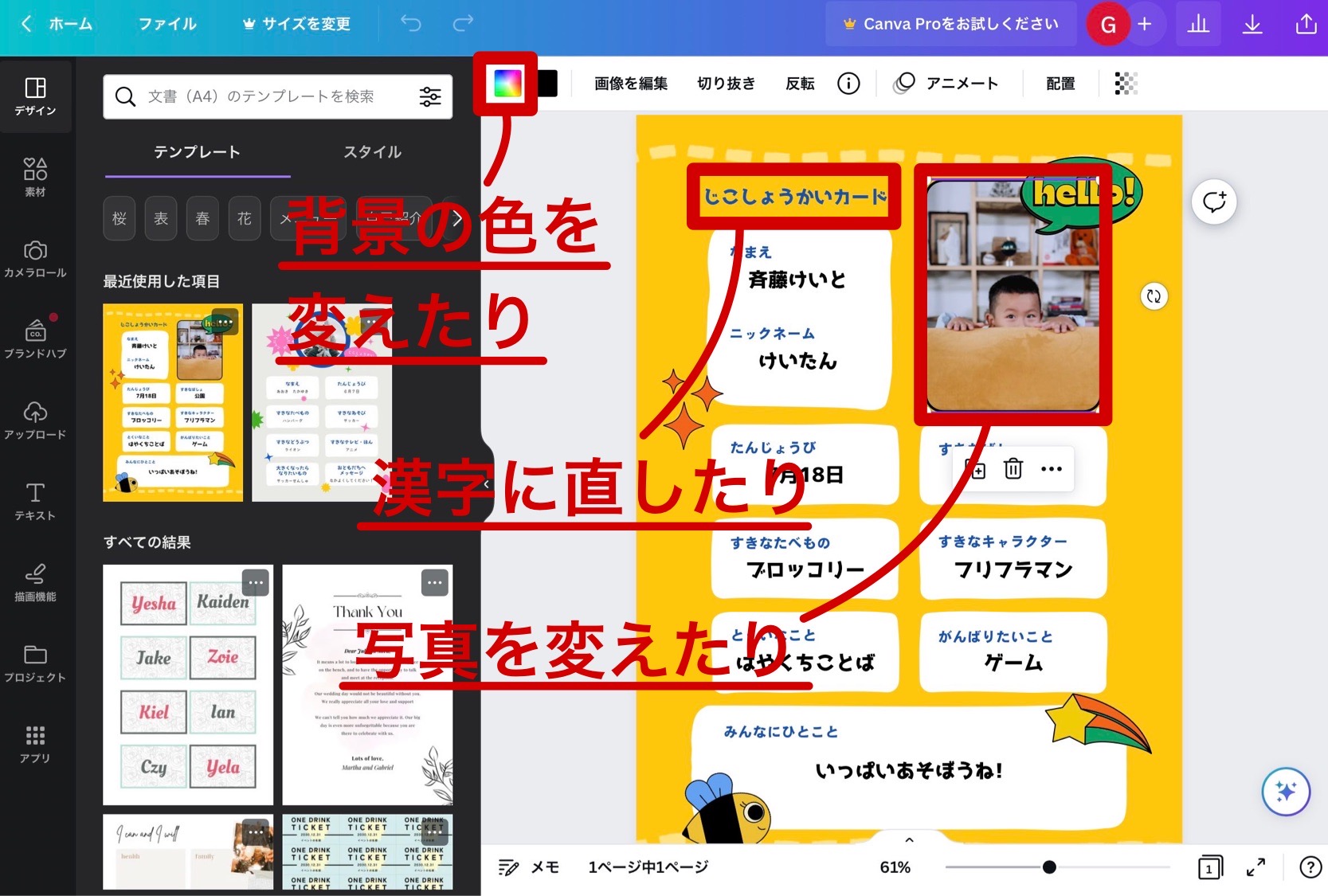

私はこんな風に編集しました!
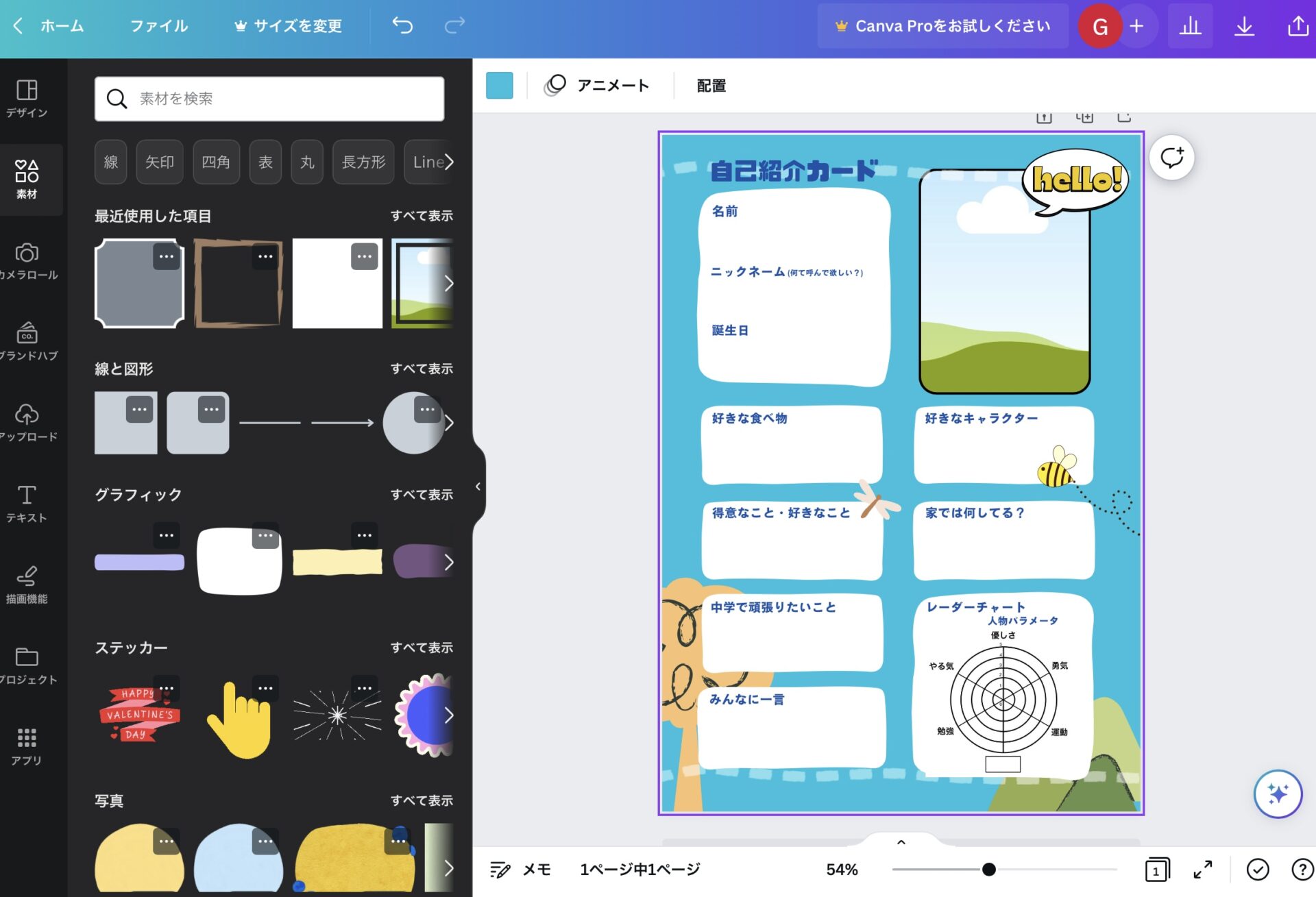
画像やPDFとして保存する
出来上がったものを画像かPDFを選んでタブレットに保存しましょう!
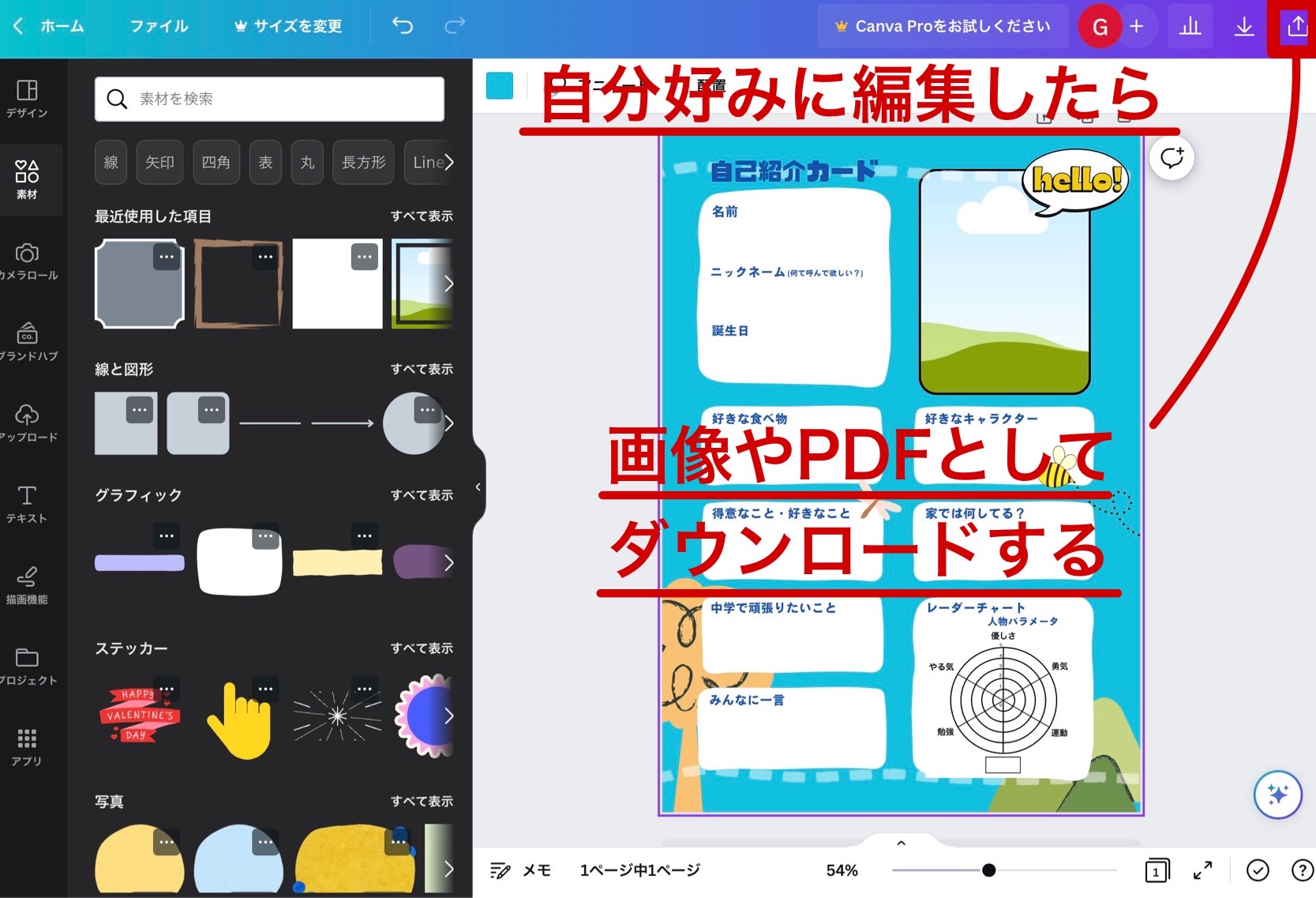
また、背景の色を変えるだけでもこんなに雰囲気が変わりますよ!
子どもにタブレット上で記入させる
もちろん紙として印刷してから子どもに記入させてもOKなのですが、カラフルに作りたいと思ったら、タブレット上で記入させることをおすすめします。
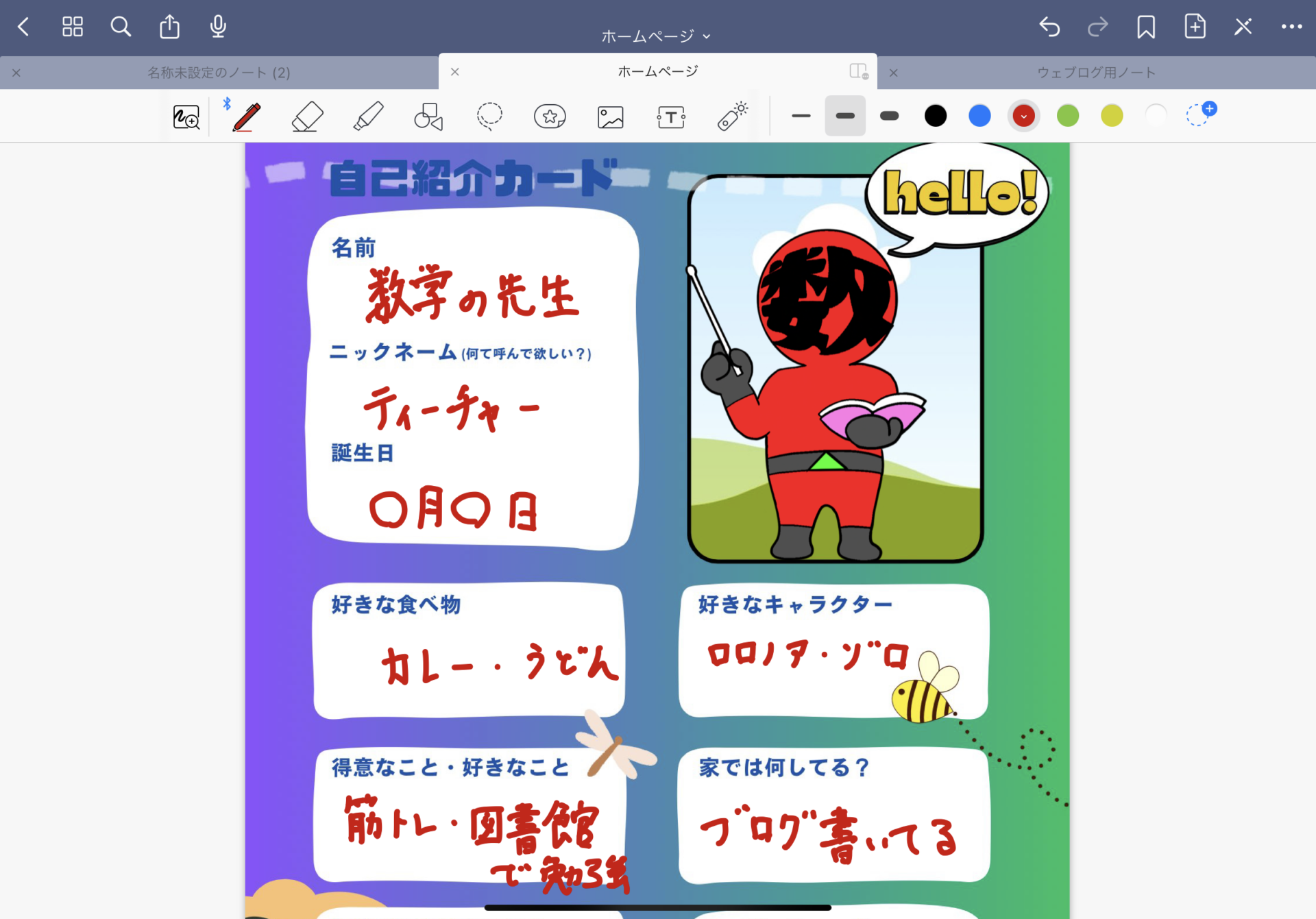
私は「Goodnote6」というアプリに共有させてタブレット上に記入させ、そのデータを受け取るという形をとっています!データ上で見れるようにしても良いですし、カラー印刷しても良いでね!
Canva Education ― “教師向け無料プラン” 申請方法
教員であれば、Canva Pro 相当の機能 を一切課金なしで使えるCanva Educationにアップグレードできます。
ここでは 個人の先生が自分のアカウントを申請する場合 を想定し、準備から承認後の活用までを物語調でまとめました。
必要なもの
- 学校ドメインのメールアドレス
たとえば@school.ed.jpや@k12.tokyo.jp。
これがあるだけで審査がグッと楽になります。 - もし私用メールしかないとき は、
- 教員免許状や教員証
- 在職証明書
- 最近 3 か月以内の給与明細
…など、教員であることを示す書類を 1 点 用意しておきましょう。
写真や PDF で OK。個人番号や給与額は黒塗りして構いません。
ポイント:学校メールがあれば書類提出はスキップできます。
約10分で申請完了
- まず Canva にログインし、画面右上のメニューから 「アカウント設定」 →「お支払いとプラン」 を開きます。
- 「Canva for Education」を選び、[Get verified] ボタンをクリック。
- 学校メールを持っている人 はそのままアドレスを入力 → 確認メールにあるリンクを踏めば申請完了。
- 私用メールしかない人 は「書類で認証」を選び、準備したファイルをアップロードして送信します。
入力フォームでは学校名・住所を英語表記にしておくと海外の審査チームが読みやすく、承認が速いと言われています。
テンプレート選び4つの視点
「テンプレートを選ぶ=デザインの 80 % が決まる」と言われるほど、最初のチョイスは重要です。ここでは Canva を例に、見た目の華やかさ だけで終わらせず、教材や学級通信が“伝わる”デザインになる 5 つのチェックポイントを紹介します。
1. 学習目的とのフィット感
- 先に“ねらい”を言語化:「自己紹介で自己開示を促したい」「グループワークの役割を整理させたい」など。
- テンプレートの構成要素(質問項目・アイコン配置)が目的をサポートしているかを確認。
- 例:思考可視化が目的なら、テキスト欄が広く余白多めのレイアウトを選ぶ。
2. 受け手の年齢・読解力
- 低学年ほどアイコン+大きな文字、高学年は情報量を増やし、「問い」を深める補助質問を追加。
- カラーコントラストは JIS の「黒:12 pt、カラー:14 pt」推奨基準を目安に。
- 写真テンプレートは人物の年齢・服装がターゲットの子ども像と合っているかもチェック。
3. クラス・学校ブランドとの統一
- 校章色やクラスカラーをブランドキットに登録し、“ワンクリ適用”でテンプレートを瞬時に染め替え。
- フォントは「教科書体 or ゴシック体」で統一すると、掲示・配布物の世界観がブレない。
- “映える”配色でも、他の掲示物と並んだ時に浮かないかを想像して選ぶ。
4. 情報階層のわかりやすさ
- Z 型視線を意識し、タイトル → 画像 → 本文 → フッターの順で配置されているかを確認。
- 見出しと本文の字級差は最低 4 pt 以上。段落間の余白が揃っていないテンプレートは要調整。
- スマホ閲覧を想定する場合は、要点を上半分に集中させるとスクロール負荷を減らせる。
まとめ
いかがだったでしょうか。1年の最初に必ず書くであろう自己紹介カード!せっかく作るのなら良いものにしたいですよね?
生徒一人一台に配られたタブレットを活用して、Canvaを使って一歩先に進んだ自己紹介カードを作ったら、きっと子どもが喜ぶものができますよ!ぜひこの機会に試してみてください!
投稿者プロフィール

-
教育×ICTクリエイター|教育メディア運営
教員15年→2026/3退職 中学数学13年+小6算数専科2年
Apple Teacher・Kahoot!認定クリエイター
書籍「算数から数学への壁」(エール出版社)
授業で使える算数・数学問題、思考力を育てるクイズ、ICT活用法を発信。
これまでに5種類の兼業を経験し、ストック型副業で月10万円の収益を構築。
電子書籍「論理的思考問題50」はAmazonベストセラー第7位を獲得。
現在は教育コンテンツ制作、デジタル教材開発、教員の働き方や副業について発信中。
SNS総フォロワー数は約3万人。
最新の投稿
 ブログ2026年6月25日【懐かしすぎる!】平成アイテムクイズ15問|あなたはいくつわかる?
- お知らせ2026年6月24日学校のタブレットでできるICTレク8選|授業や学級活動で盛り上がる遊びを紹介
- ブログ2026年6月5日【小6算数】分数÷分数はどうやって教える?子どもに理解させるポイント解説
- ブログ2026年6月2日【小6算数の授業】分を時間、秒を分になおす分数の教え方を解説