Goodnotesは、世界中で利用されている人気のノートアプリです。仕事のメモ、PDFへの書き込み、授業ノートなど、さまざまな用途で活用している方も多いのではないでしょうか。
基本的な使い方は覚えたものの、「もっと便利な機能はないの?」「作業を効率化できる使い方を知りたい」と感じている方もいると思います。
実はGoodnotesには、あまり知られていない便利機能が数多く搭載されています。
これらの機能を活用するだけで、教材作成やノート作成の時間を短縮できたり、日々の作業がより快適になったりします。
私自身、毎日のようにGoodnotesを使って教材作成や仕事をしていますが、今回紹介する機能は実際によく使っているものばかりです。
この記事では、Goodnotesをさらに便利に使いこなしたい中級者向けに、おすすめの便利機能や活用方法を7つご紹介します。

「そんな機能があったの?」という発見があると思いますよ!

Keynoteの便利機能8選|知らないと損する使い方まとめ

教員にiPadはおすすめ?授業・会議・資料作成が楽になる理由
Canvaを学校で使おう!先生のための授業や仕事の活用術
↓↓↓この記事の内容は動画でも説明しています!

Goodnotesの便利機能を使いこなすメリット
Goodnotesは、ノートを書くだけのアプリではありません。便利機能を活用することで、作業時間の短縮や教材作成の効率化など、多くのメリットがあります。
よく使う図や写真を素早く挿入できたり、ペンをワンタップで切り替えられたりするだけでも、作業時間は大きく変わります。1回あたりは数秒の違いでも、毎日の積み重ねで考えると大きな時短につながります。
また、手書き検索やハイパーリンクなどの機能を使えば、大量のノートや教材を管理しやすくなります。必要なページをすぐに見つけられたり、目次から目的のページへ一瞬で移動できたりするため、紙のノートにはない便利さを実感できます。
特に、先生や学生など、毎日のようにGoodnotesを使う方ほど、こうした便利機能の恩恵を受けやすいでしょう。
今回ご紹介する機能は、どれも私が実際に日頃から活用しているものばかりです。基本操作を覚えた次のステップとして、ぜひ取り入れてみてください。きっと、これまで以上にGoodnotesを快適に使いこなせるようになるはずです。
便利機能① ページ一覧からドラッグで画像を追加
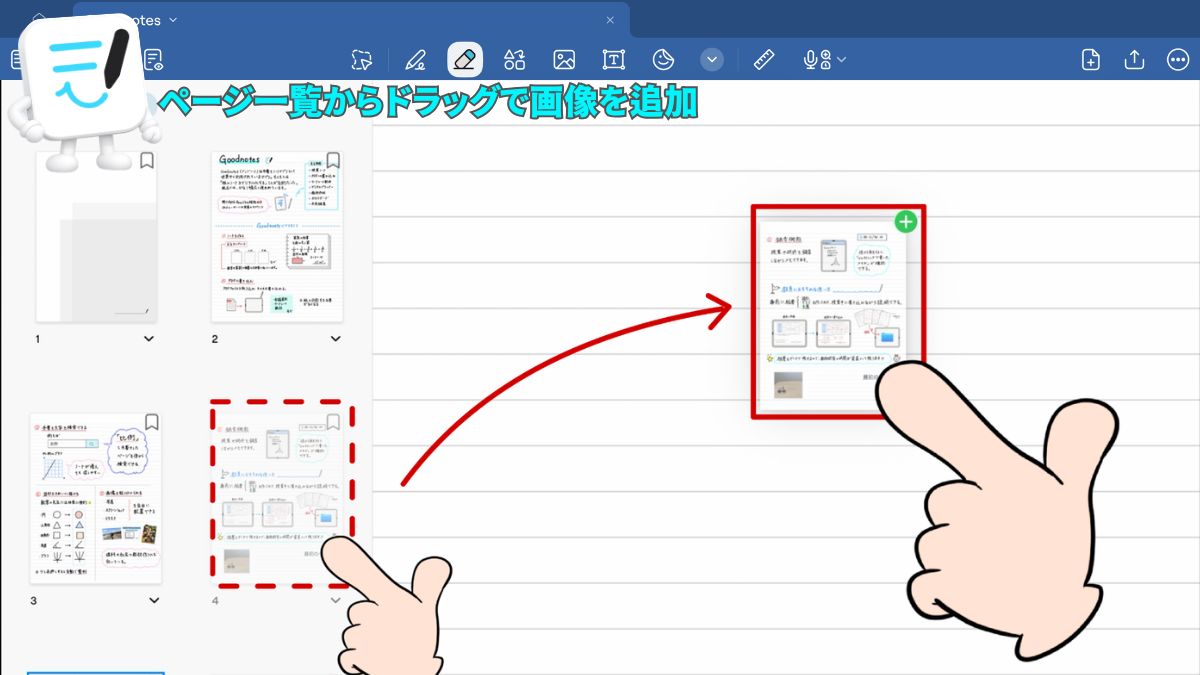
Goodnotesには、ページ一覧からドラッグ&ドロップすることで、そのページを画像としてコピーすることができます。
例えば、他のページに書いたものを見ながら、別のページに何かを書きたいときってありますよね?
そんなときは、iPadのSplit View(スプリットビウ)を使うのが基本ですが、iPadをSplit Viewにするまでがたいへんだったり、書くためのページの面積が小さくなってしまうのが難点です。
しかし、この方法であれば自分の見たいページを一瞬で画像として呼び出せるので、画像になったページを見ながらノートに書き込むことができます。
私自身も、算数や数学でよく使う図形やイラストを素材ページにまとめて保存しています。新しい教材を作るときは、そのページから必要な画像をドラッグするだけなので、作業時間を大幅に短縮できています。
便利機能② スタイルのクイックアクセス
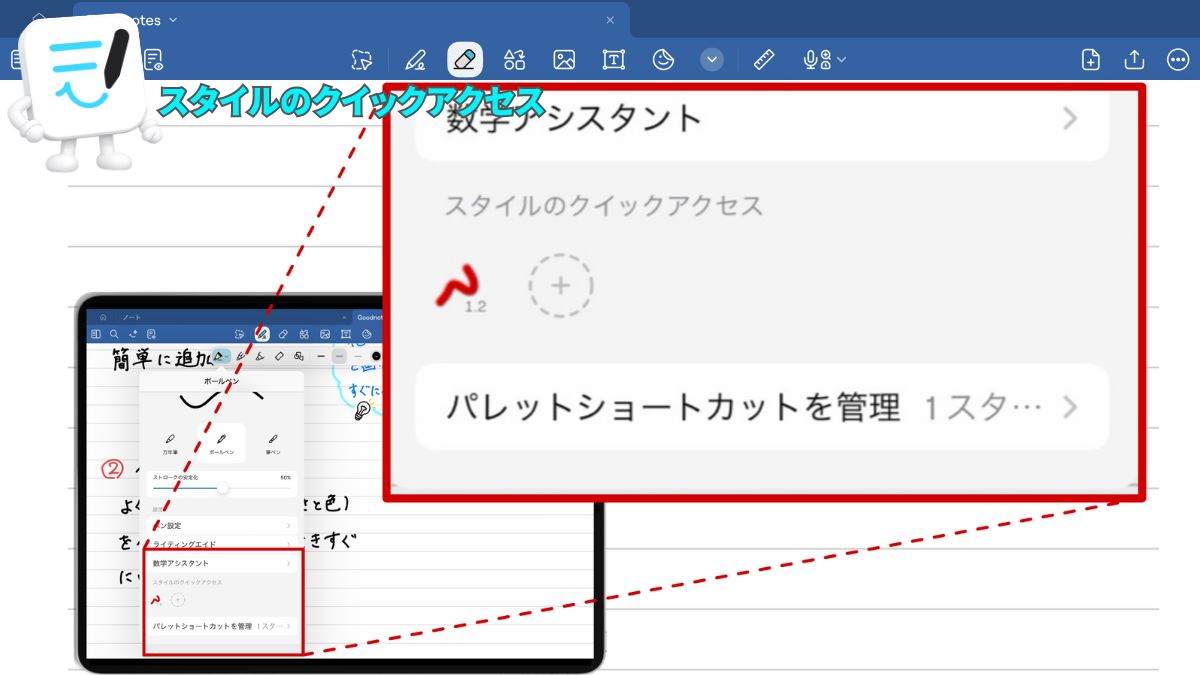
Goodnotesを毎日のように使っている方に、ぜひ活用してほしいのが「スタイルのクイックアクセス」です。
ノートを書いていると、
- 黒ペンで文字を書く
- 赤ペンで重要な部分を強調する
- 太さの違うペンで書く
- 点線や破線を使う
というように、何度もペンのスタイルを切り替えることがあります。
そのたびにペンの種類や色、太さを細かく調整していては、時間もかかり作業効率も下がってしまいます。
そこで便利なのがスタイルのクイックアクセス機能です。
通常、ペンの太さなどはツールバーに3種類固定することがでますが、それ以上に、太さ・色・線の種類を変更することが多いです。
よく使うペンや色、太さをあらかじめ登録しておけば、ワンタップで瞬時に切り替えられるようになります。
を登録しており、授業や教材作成ではほぼこの4種類だけで作業しています。
一度設定してしまえば、ペンの切り替えに時間を取られることがなくなり、ノート作成や教材作りが驚くほどスムーズになります。
便利機能③ 自動選択解除
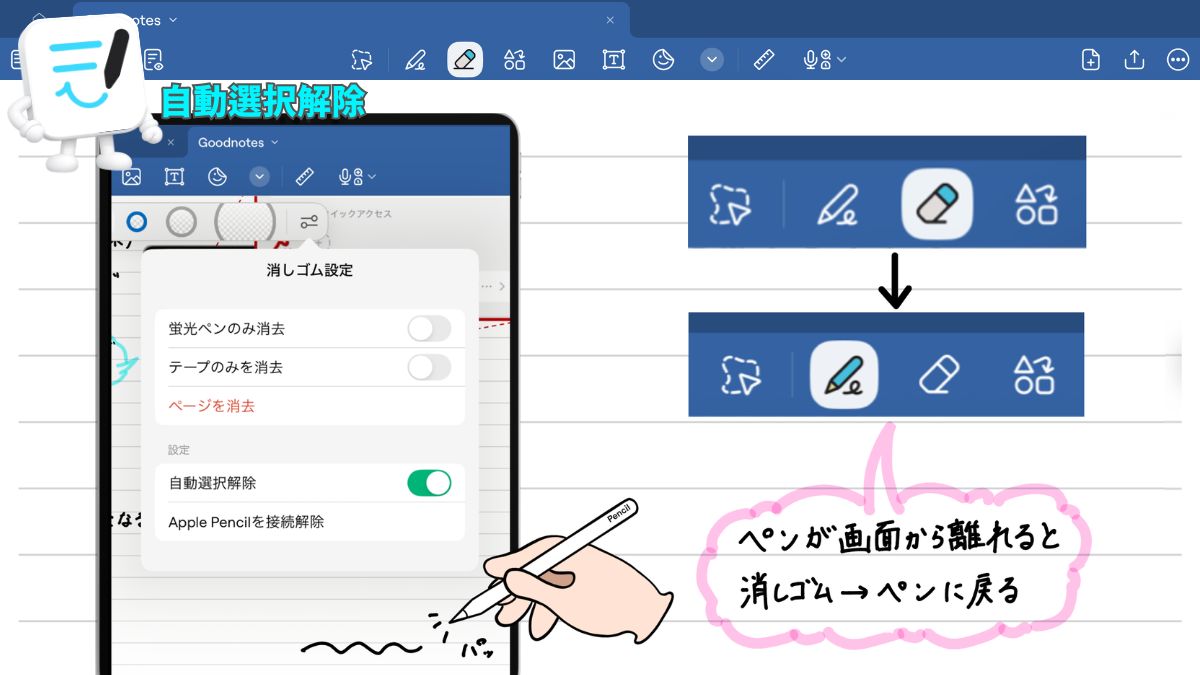
ペンと消しゴムを瞬時に切り替える方法の1つが、自動選択解除です。
ペンと消しゴムを着替える方法はいくつかあります。
- ツールバーをタッチする
- ペンを2回タップする(Apple Pencil第二世代以降)
- ペンを握り込んでツールパレットを使う(Apple Pencil Pro)
自動選択解除は消しゴム→ペンの変更のみですが、この機能をONにしておくと、ペンで書き、消しゴムで消した後、画面からペンが離れると自動的にペンに戻る機能です。
最速で変更ができますが、慣れないと使いにくいかもしれません。
便利機能④ ライティングエイド
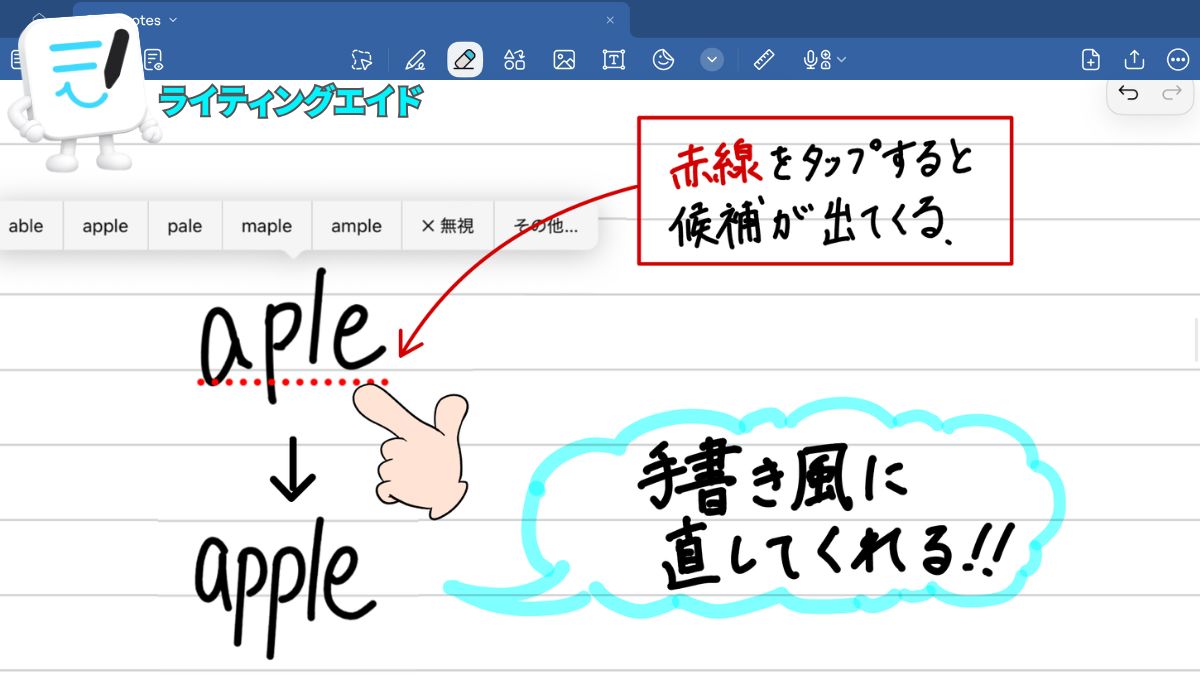
手書きでノートを書くことが多い方におすすめなのが、ライティングエイドです。
Goodnotesに手書きで英語を書くと、スペルを間違えることがありますよね。
間違えたスペルの文字を書くと、文字の下に赤い点線が現れます。
この点線をタップすると、何と間違えているのかGoodnotesが候補を出してくれるので、あとはタップするだけで間違いを直してくれます。
この機能の一番すごいところは、まるで自分で書いたような手書き風の文字で直してくれるところです。
ただ、日本語には対応していないようなので、日本語の間違いは直すことができません。
便利機能⑤ 数学アシスタント
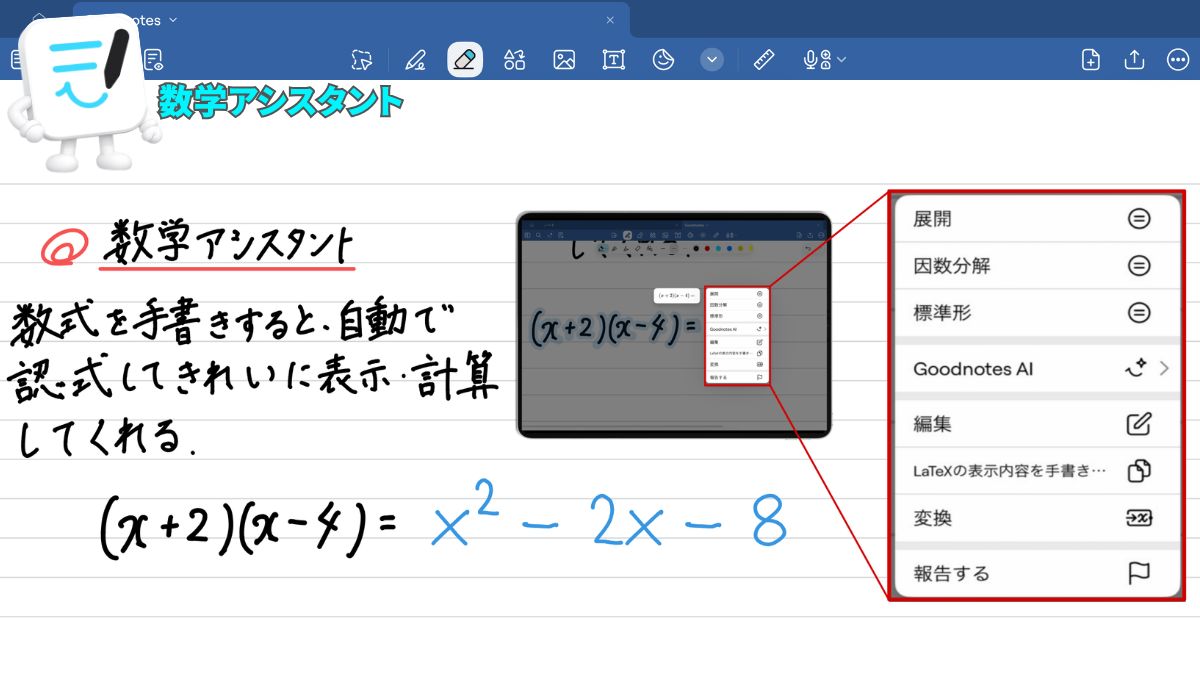
算数や数学を教えている方に、ぜひ試してほしいのが数学アシスタントです。
この機能を使うと、手書きした数式をきれいな数式に変換したり、計算結果を表示したりできます。また、関数を入力するとグラフを表示することも可能です。
例えば、
- 二次方程式
- 分数を含む計算
- 関数の式
などを手書きするだけで、Goodnotesが内容を認識し、見やすい形に変換してくれます。
特に、授業の準備や教材作成では、数式を一から入力し直す必要がないため、作業時間の短縮にもつながります。
便利機能⑥ 手書き・テキスト検索
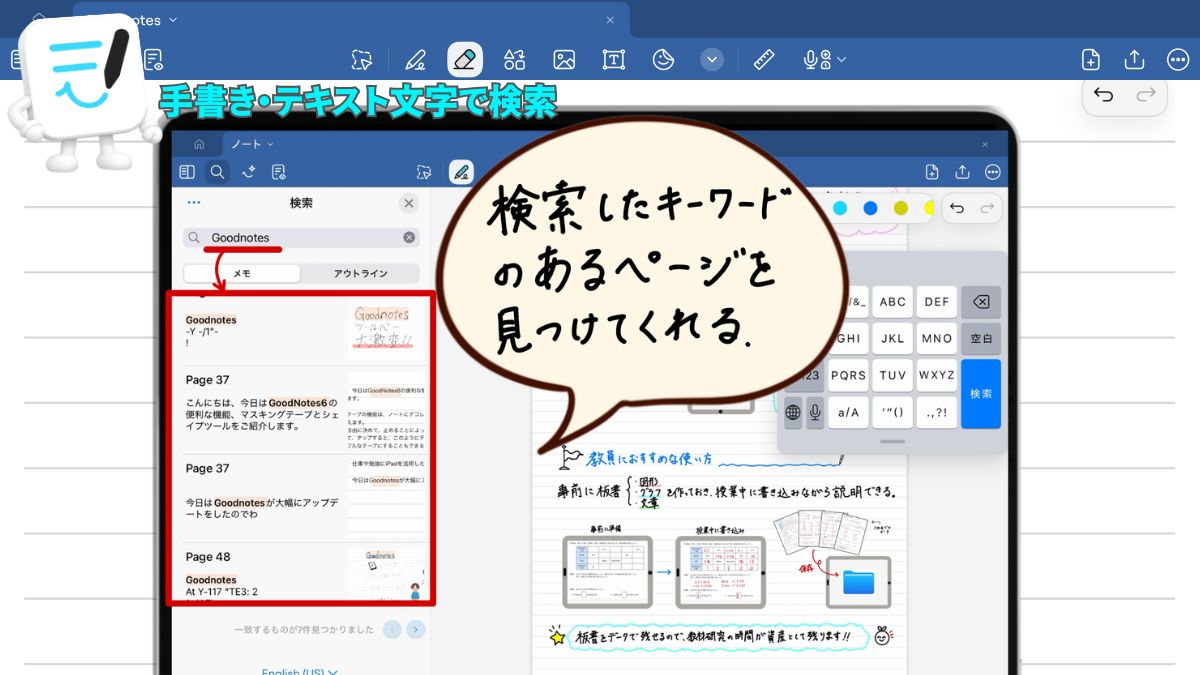
Goodnotesを長く使っていると、ノートの冊数やページ数がどんどん増えていきます。
そうなると、「あの内容、どこに書いたっけ?」と探す時間が増えてしまいます。
そんなときに役立つのが、検索機能です。
Goodnotesは、手書きした文字を自動で認識しているため、検索窓にキーワードを入力するだけで、該当するページをすぐに見つけることができます。
例えば、「Goodnotes」と手書きしたノートがある場合、検索窓に「Goodnotes」と入力するだけで、その文字が書かれているページを一覧で表示してくれます。
この機能は、授業ノートや教材研究ノートを管理する先生には特に便利です。
私も教材作りのアイデアや授業記録をGoodnotesに保存していますが、この検索機能のおかげで「探す時間」が大幅に減りました。
ノートをたくさん保存している方ほど、この便利さを実感できる機能です。
便利機能⑦ ハイパーリンク
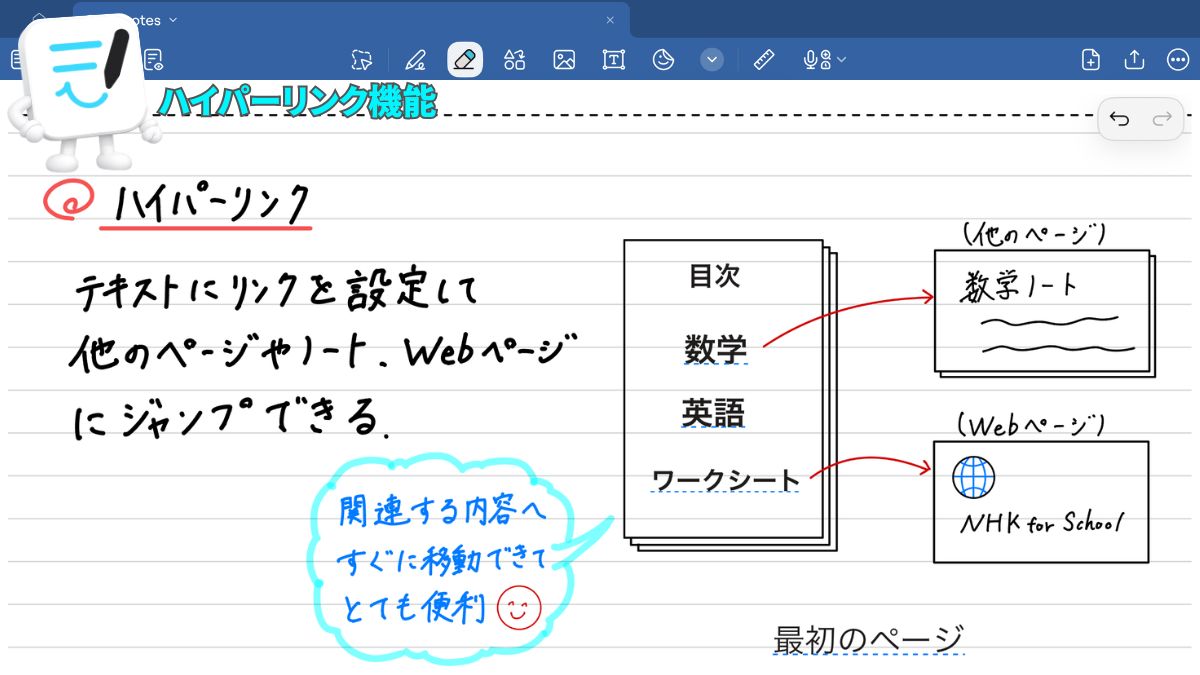
今回ご紹介する機能の中で、私が最もよく活用しているのがハイパーリンクです。
ハイパーリンクとは、タップするだけで別のページへ移動できる機能です。
紙のノートではページをめくる必要がありますが、Goodnotesならワンタップで目的のページを開けるため、資料の整理や授業中の操作がとてもスムーズになります。
私はこの機能を教材作りで頻繁に活用しています。
例えば、ページとページの関連性がある場合は、「〇〇ページ参照」などのテキスト文字に、リンクを設定して置けば、タップするだけでそのページに飛ぶことができます。
ハイパーリンクを使いこなせるようになると、活用の幅は一気に広がります。
まだ使ったことがない方は、ぜひ一度試してみてください。便利さを実感できるはずです。

まとめ|便利機能を活用してGoodnotesをもっと使いこなそう
Goodnotesは、ノートを書くだけのアプリではありません。
今回ご紹介した便利機能を活用することで、教材作成やノート作成の効率が大幅に向上し、毎日の作業をより快適に進められるようになります。
特に、
- ページ一覧からのドラッグ&ドロップ
- スタイルのクイックアクセス
- 自動選択解除
- ライティングエイド
- 数学アシスタント
- 手書き・テキスト検索
- ハイパーリンク
これらは、私自身が日頃から活用しているおすすめの機能です。
どれも一度設定したり使い方を覚えたりすれば、その後は長く役立つものばかりです。
まだ使ったことがない機能があれば、ぜひ一つずつ試してみてください。小さな時短の積み重ねが、教材作成や仕事の効率を大きく変えてくれるはずです。
また、Goodnotesをはじめとした、iPadの活用法を紹介したyoutubeチャンネルを運営していますので、興味のある方はぜひご覧ください!
投稿者プロフィール

-
教育×ICTクリエイター|教育メディア運営
教員15年→2026/3退職 中学数学13年+小6算数専科2年
Apple Teacher・Kahoot!認定クリエイター
書籍「算数から数学への壁」(エール出版社)
授業で使える算数・数学問題、思考力を育てるクイズ、ICT活用法を発信。
これまでに5種類の兼業を経験し、ストック型副業で月10万円の収益を構築。
電子書籍「論理的思考問題50」はAmazonベストセラー第7位を獲得。
現在は教育コンテンツ制作、デジタル教材開発、教員の働き方や副業について発信中。
SNS総フォロワー数は約3万人。
最新の投稿
 ブログ2026年9月11日iPadを買ってよかったこと8選|15年使い続けて感じたメリットを紹介
- ブログ2026年9月9日【2026年版】Goodnotesの料金プランを比較|買い切りと年間プラン、どれが正解?
- ブログ2026年9月3日子ども向けAIクイズ20問|生成AIの知識と正しい使い方を楽しく学ぼう
- ブログ2026年8月30日【イラストで学ぶ】子ども向け自転車安全クイズ12問