iPadは、手書きのメモや資料作成、動画編集など、さまざまな用途に使える便利なデバイスです。
僕自身、iPadを15年以上使い続けており、授業や教材作り、PDFの管理、イラスト作成、動画編集、SNSへの投稿など、幅広い場面で活用してきました。
しかし、長く使っているからこそ、「iPadは決してすべてにおいて万能ではない」と感じることもあります。
この記事では、iPadを15年以上使ってきた僕が感じる、iPadのデメリットを8つ紹介します。
これからiPadを購入しようと考えている方や、自分の使い方にiPadが合っているのか迷っている方は、ぜひ参考にしてください。

購入前に iPadのできること、できないことを把握しておこう!


教員がiPadでできること11選|授業・教材作り・仕事が変わる活用法

iPadのストレージ不足を解消する方法|大切な写真や動画を消す前に確認!
iPadのデメリット8選
iPadは本体も周辺機器も高い
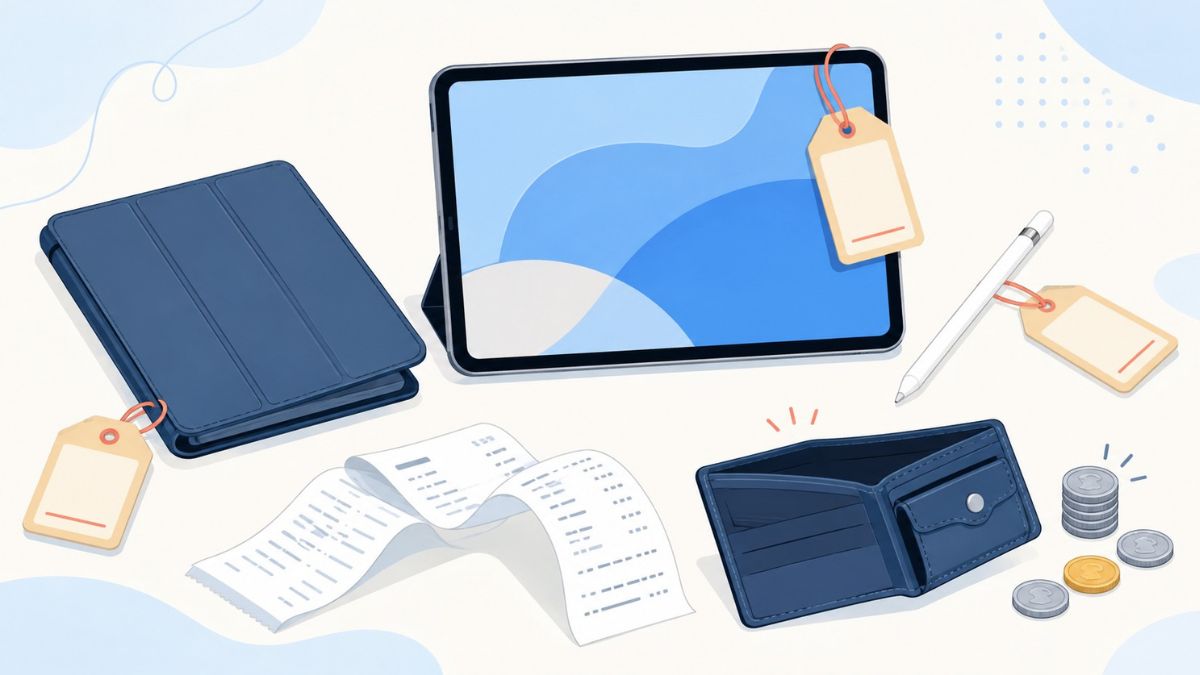
2026年6月には、iPadシリーズの国内価格が一斉に引き上げられました。もっとも安いiPad(A16)の128GBモデルでも、58,800円から74,800円へ、16,000円値上がりしています。
さらに、11インチiPad Airは98,800円から129,800円、11インチiPad Proは168,800円から209,800円になりました。
しかも、iPadは本体を購入しただけでは、便利さを十分に生かせないことがあります。
手書きでメモを取ったり、PDFに書き込んだりするならApple Pencilが必要です。また、本体を傷や衝撃から守るために、ケースも用意した方がよいでしょう。
そこで、Apple PencilとAmazonなどで購入できる5,000円程度のケースをそろえた場合の合計金額を計算してみました。
| モデル | 本体 | Apple Pencil | ケース | 合計 |
|---|---|---|---|---|
| iPad(A16) | 74,800円 | 14,800円 | 約5,000円 | 約94,600円 |
| 11インチiPad Air | 129,800円 | 23,800円 | 約5,000円 | 約158,600円 |
| 11インチiPad Pro | 209,800円 | 23,800円 | 約5,000円 | 約238,600円 |
※iPad(A16)はApple Pencil(USB-C)、iPad AirとiPad ProはApple Pencil Proを組み合わせています。
純正ケースを選ばなくても、もっとも安いiPadで約95,000円、iPad Airなら約16万円、iPad Proなら約24万円かかります。
さらにキーボードを買おうとなると、+3〜5万円ほどかかります。
長時間使うと目が疲れやすい

iPadは画面がきれいで文字も読みやすいため、動画を見たり、資料を読んだりしていると、つい長時間使い続けてしまいます。
しかし、近い距離で画面を見続けると、目のピントを合わせる筋肉が緊張した状態になります。さらに、画面に集中するとまばたきの回数が減り、目の乾燥やかすみ、疲れを感じやすくなります。
よく「ブルーライトが目の疲れの原因」といわれますが、ブルーライトだけが原因というわけではありません。
画面を見たあとの目の不快感は、ブルーライトよりも画面を長時間見続けることや、まばたきの減少などが関係していると説明しています。
目の負担を軽くするためには、次のような対策があります。
- 画面を顔に近づけすぎない
- 部屋の明るさに合わせて画面の明るさを調整する
- 意識してまばたきをする
- 長時間続けて使わず、定期的に休憩する
- 20分ごとに20秒間、約6メートル先を見る
夜にiPadを使う場合は、「Night Shift」を利用する方法もあります。「設定」→「画面表示と明るさ」→「Night Shift」から設定すると、指定した時間に画面を暖色系へ切り替えられます。
紙に鉛筆で字を書く機会が減る

iPadとApple Pencilがあれば、メモを取る、PDFに書き込む、ノートを整理するといった作業をすべて画面上で行えます。
書き直しや移動も簡単なので、紙より便利だと感じる場面も多いでしょう。
その一方で、iPadを使う時間が増えるほど、紙と鉛筆を使う機会は少なくなります。
Apple Pencilは滑らかに書けますが、画面に書く感覚と紙に鉛筆で書く感覚は同じではありません。紙には適度な摩擦があり、鉛筆を動かす力や文字の大きさを細かく調整しながら書きます。
大人の場合は、それほど大きな問題にならないかもしれません。しかし、これから文字を覚える子どもにとっては、紙に字を書く経験も大切です。
デジタルには、書き直しや整理がしやすいという大きなメリットがあります。一方、紙には、実際の大きさを意識して書き、書いた跡を残しながら考えられる良さがあります。
特に子どもが使う場合は、すべてをiPadに置き換えるのではなく、目的に応じて紙とデジタルを使い分けることが大切です。
操作に慣れるまで時間がかかる

iPadは指で画面を触って操作できるため、「誰でも簡単に使える」というイメージがあります。確かに、Webサイトを見たり、動画を再生したりするだけなら、それほど難しくありません。
しかし、仕事や勉強で本格的に使おうとすると、覚えなければならない操作が意外と多くあります。
特にWindowsなどのパソコンを長く使ってきた人は、iPad独自の操作に戸惑うことがあります。
また、iPadはアップデートによって操作方法や画面の表示が変わることもあります。一度覚えた操作が変更され、改めて使い方を確認しなければならない場合もあります。
iPadは、購入しただけで仕事や勉強がすぐに効率化する魔法の道具ではありません。便利に使えるようになるまでには、基本操作を覚え、実際に何度も使って慣れる時間が必要です。
最初からすべての機能を覚えようとせず、「PDFに書き込む」「ノートを取る」など、自分が使いたい機能から一つずつ覚えていくのがおすすめです。
長文のキーボード入力には向いていない
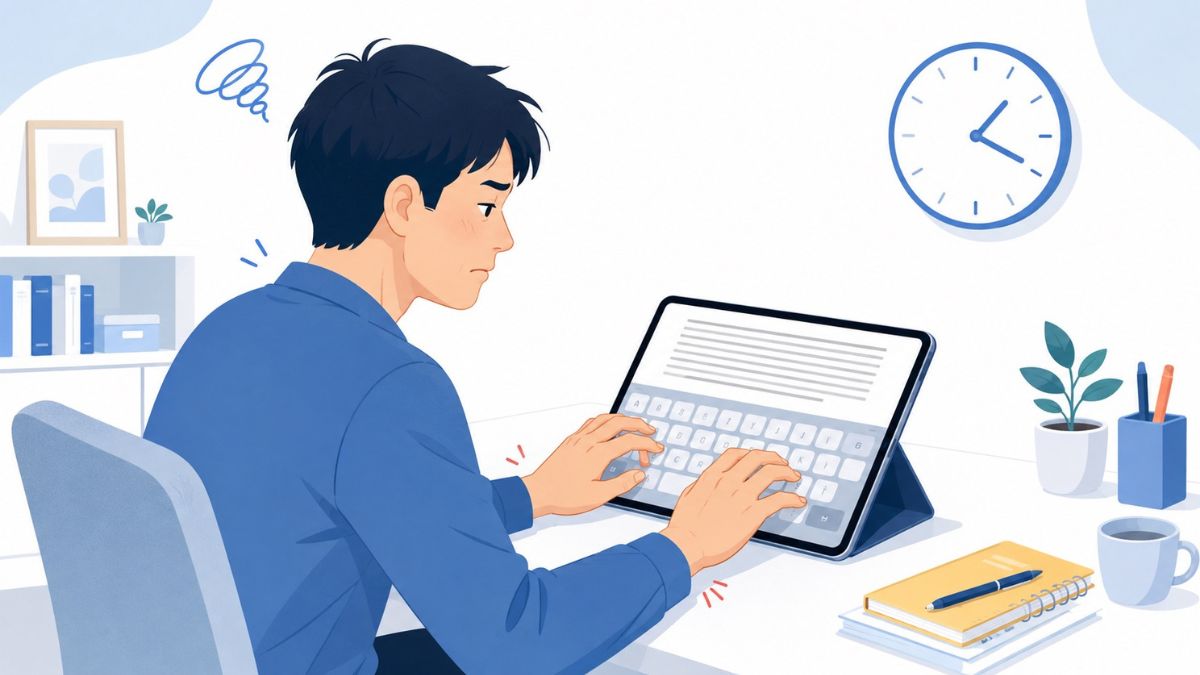
iPadの画面キーボードでも文字は入力できますが、ブログ記事やレポートなどの長文を書くには、あまり向いていません。
画面キーボードを表示すると、画面の半分近くがキーボードで隠れてしまいます。文章全体を確認しにくくなり、文字の選択やカーソルの移動、文章の細かな修正にも手間がかかります。
また、画面には物理的なキーの感触がないため、手元を見ずに入力するのが難しく、長時間続けると疲れやすくなります。
外付けキーボードを使えば入力はしやすくなりますが、新たに購入する費用がかかります。さらに、キーボード付きケースを装着すると全体が重くなり、iPadの「薄くて軽く、気軽に持ち運べる」という良さが失われてしまいます。
短いメモやメール、SNSへの投稿なら問題ありません。しかし、長文の作成や頻繁な文章の修正まで考えると、キーボードとマウスを使えるパソコンの方が効率よく作業できるでしょう。
Microsoft Officeが使いにくい
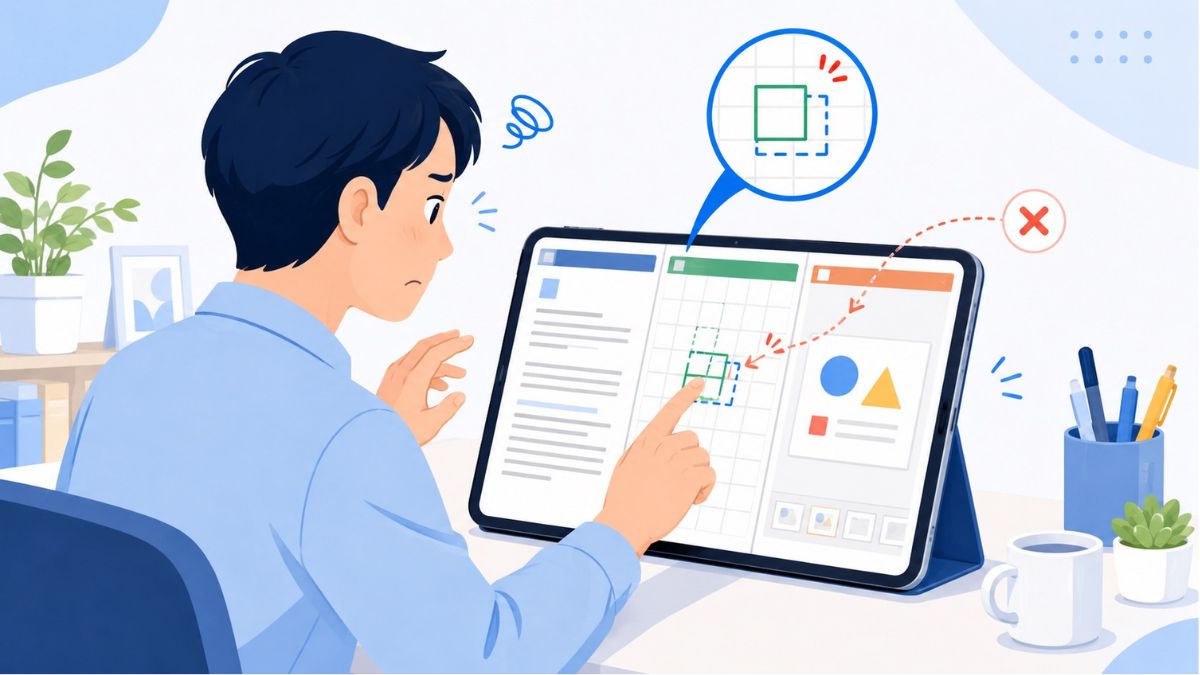
iPadでも、Word、Excel、PowerPointなどのMicrosoft Officeアプリは利用できます。
ただし、パソコン版と同じように使えるわけではありません。iPad版はタッチ操作を前提としているため、細かな作業に時間がかかることがあります。
例えばWordでは、長い文章の入力やカーソルの移動、細かなレイアウト調整がしにくく感じます。Excelでは、セルや範囲を正確に選択したり、複雑な表や数式を編集したりする作業が大変です。PowerPointでも、複数の図形を細かく配置する作業は、マウスを使えるパソコンの方が効率的でしょう。
また、パソコン版にある一部の高度な機能は、iPad版では使えません。ファイルの閲覧や簡単な修正には便利ですが、複雑な資料を一から作る用途には不向きです。
さらに、10.1インチを超えるiPadでWord、Excel、PowerPointのファイルを作成・編集するには、基本的に対象のMicrosoft 365プランが必要です。Microsoftサポート
学校や職場でOfficeを頻繁に使い、本格的な資料作成まで行いたい人は、iPadよりもパソコンの方が使いやすいでしょう。
ファイル管理の仕組みがパソコンと違う
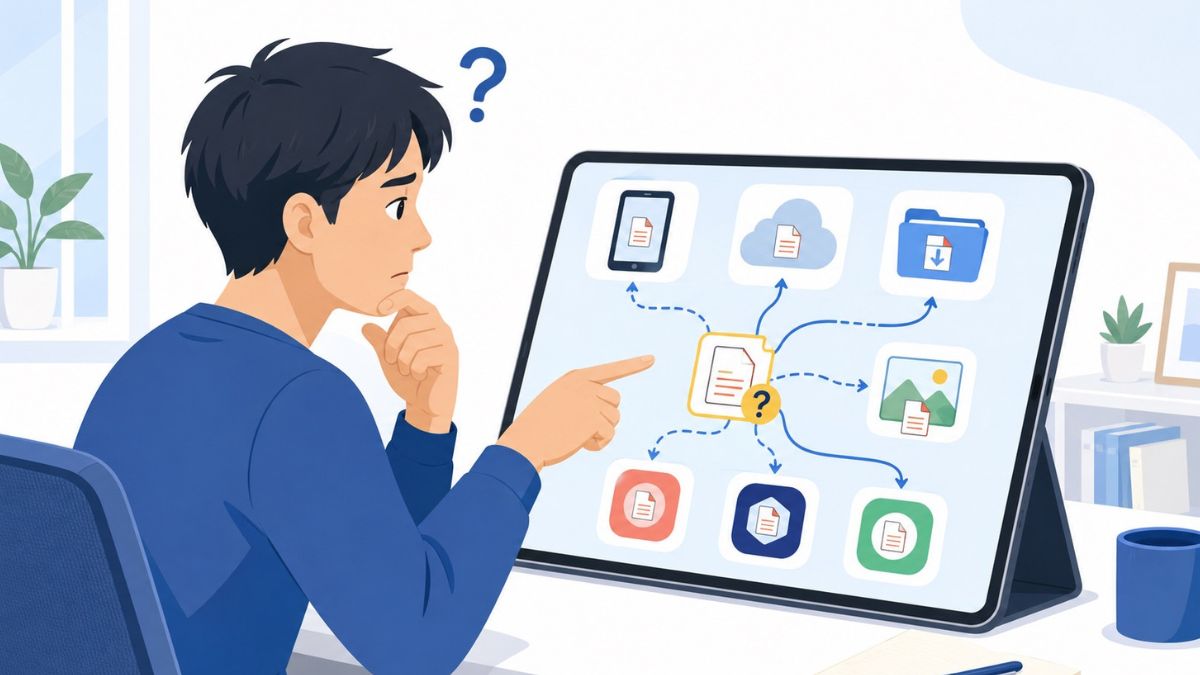
iPadには「ファイル」アプリがありますが、ファイル管理の考え方はパソコンと少し異なります。
パソコンでは、ファイルをフォルダに保存し、そのファイルを必要なソフトで開くのが基本です。一方、iPadではアプリ内にデータを保存したり、共有メニューを使って別のアプリへ送ったりする場面が多くあります。
- パソコン:ファイルを中心に管理する
- iPad:アプリを中心に扱う場面が多い
そのため、PDFをダウンロードしたのに保存場所が分からなかったり、アプリ内にはあるのに「ファイル」アプリでは見つけられなかったりすることがあります。
さらに、データの保存場所も「このiPad内」「iCloud Drive」「ダウンロード」「OneDrive」などに分かれています。
写真は基本的に「写真」アプリに保存されるため、すべてのデータが「ファイル」アプリに集まるわけでもありません。
慣れれば問題なく管理できますが、パソコンのフォルダ管理に慣れている人ほど、最初は保存場所やデータの移動方法を分かりにくいと感じるでしょう。
高度な作業はパソコンの方が向いている
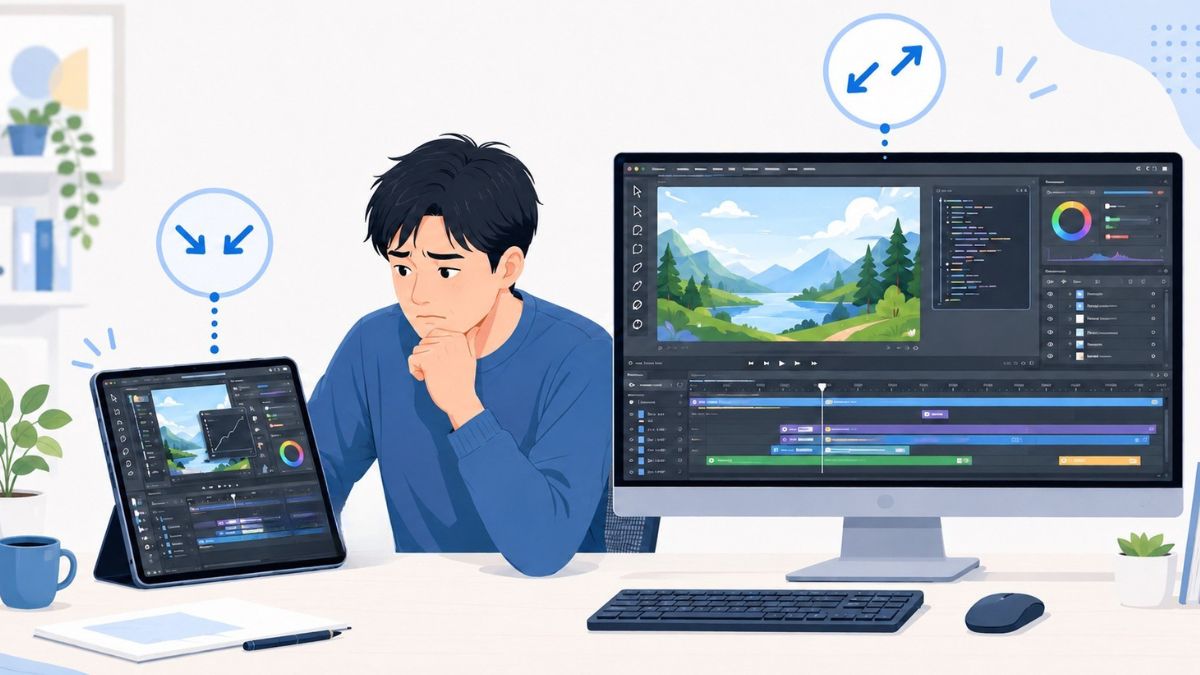
iPadでも、動画編集や画像編集、プログラミングなど、さまざまな作業ができます。
しかし、本格的に作り込もうとすると、パソコンの方が効率よく作業できる場面が多くなります。
まず違うのが、画面の広さと表示できる情報量です。動画編集では複数の素材や長いタイムラインを確認し、画像編集では細かなメニューを操作します。iPadでは作業領域が限られるため、画面を何度も切り替えなければならないことがあります。
また、パソコンではマウスやキーボード、ショートカットキーを使い、細かな調整を素早く行えます。iPadのタッチ操作は直感的ですが、長時間にわたる高精度な作業では、かえって時間がかかる場合があります。
さらに、iPad版のアプリは、パソコン版より一部の機能が制限されていることがあります。特にプログラミングでは、開発環境の構築、複数ファイルの管理、ターミナル操作などが必要になるため、MacやWindowsの方が便利です。
一言で表すなら、iPadは手軽に作る道具、パソコンは本格的に作り込む道具です。
すべての作業をiPadだけで済ませようとせず、用途に応じてパソコンと使い分けることが大切です。

まとめ
この記事では、iPadを15年以上使ってきた僕が感じる、8つのデメリットを紹介しました。
iPadは、持ち運びやすさや直感的な操作、Apple Pencilを使った手書きなど、パソコンにはない魅力を持っています。
一方で、周辺機器までそろえると高額になり、長文入力やOfficeでの資料作成、高度な編集作業などは、パソコンの方が向いています。
僕自身、iPadを長く愛用していますが、決して万能なデバイスだとは思っていません。
大切なのは、すべてをiPadだけで行おうとするのではなく、iPadが得意な作業に活用することです。長文の作成や細かな編集はパソコン、手書きのメモやPDFへの書き込み、持ち運んで行う作業はiPadというように使い分けると、それぞれの良さを生かせます。
これからiPadを購入する方は、メリットだけでなく今回紹介したデメリットも理解したうえで、自分の使い方に合うかどうかを考えてみてください。
投稿者プロフィール

-
教育×ICTクリエイター|教育メディア運営
教員15年→2026/3退職 中学数学13年+小6算数専科2年
Apple Teacher・Kahoot!認定クリエイター
書籍「算数から数学への壁」(エール出版社)
授業で使える算数・数学問題、思考力を育てるクイズ、ICT活用法を発信。
これまでに5種類の兼業を経験し、ストック型副業で月10万円の収益を構築。
電子書籍「論理的思考問題50」はAmazonベストセラー第7位を獲得。
現在は教育コンテンツ制作、デジタル教材開発、教員の働き方や副業について発信中。
SNS総フォロワー数は約3万人。
最新の投稿
 ブログ2026年9月11日iPadを買ってよかったこと8選|15年使い続けて感じたメリットを紹介
- ブログ2026年9月9日【2026年版】Goodnotesの料金プランを比較|買い切りと年間プラン、どれが正解?
- ブログ2026年9月3日子ども向けAIクイズ20問|生成AIの知識と正しい使い方を楽しく学ぼう
- ブログ2026年8月30日【イラストで学ぶ】子ども向け自転車安全クイズ12問