
iPadでAIを使うメリットとは?実際に使っているおすすめAIアプリ5選

Amazon整備済みiPadとは?Apple認定整備済製品との違いを解説
iPadケースはどれが正解?15年間使ってわかった失敗しない選び方
スクリブル機能とは?
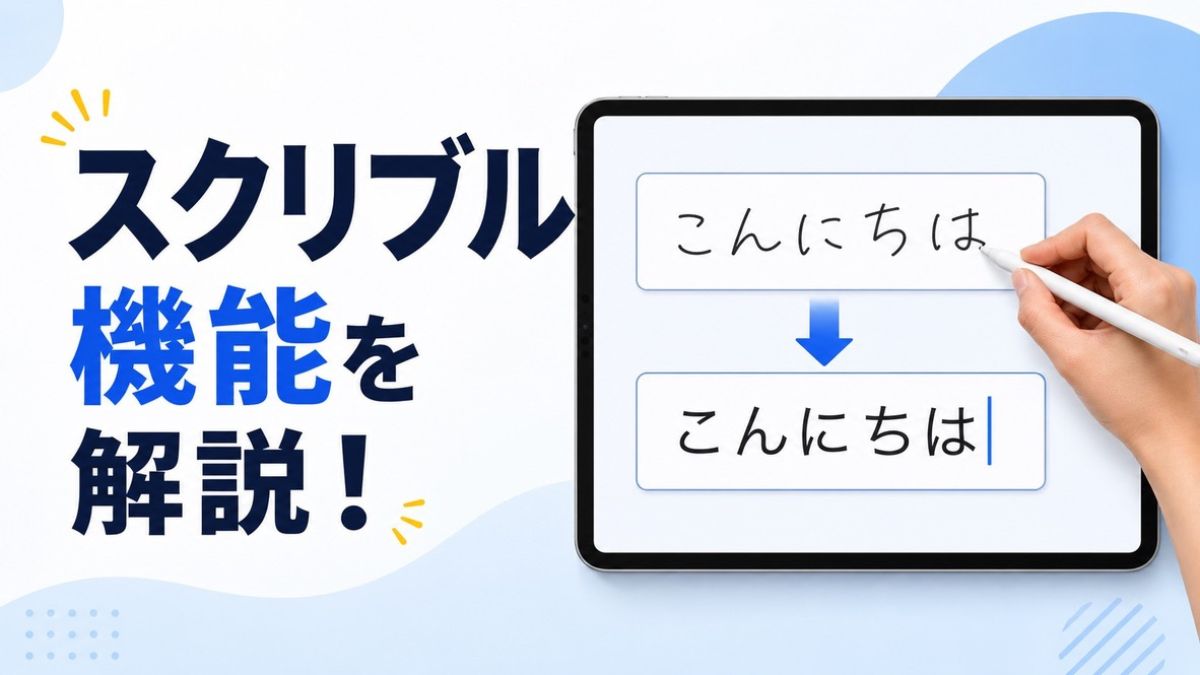
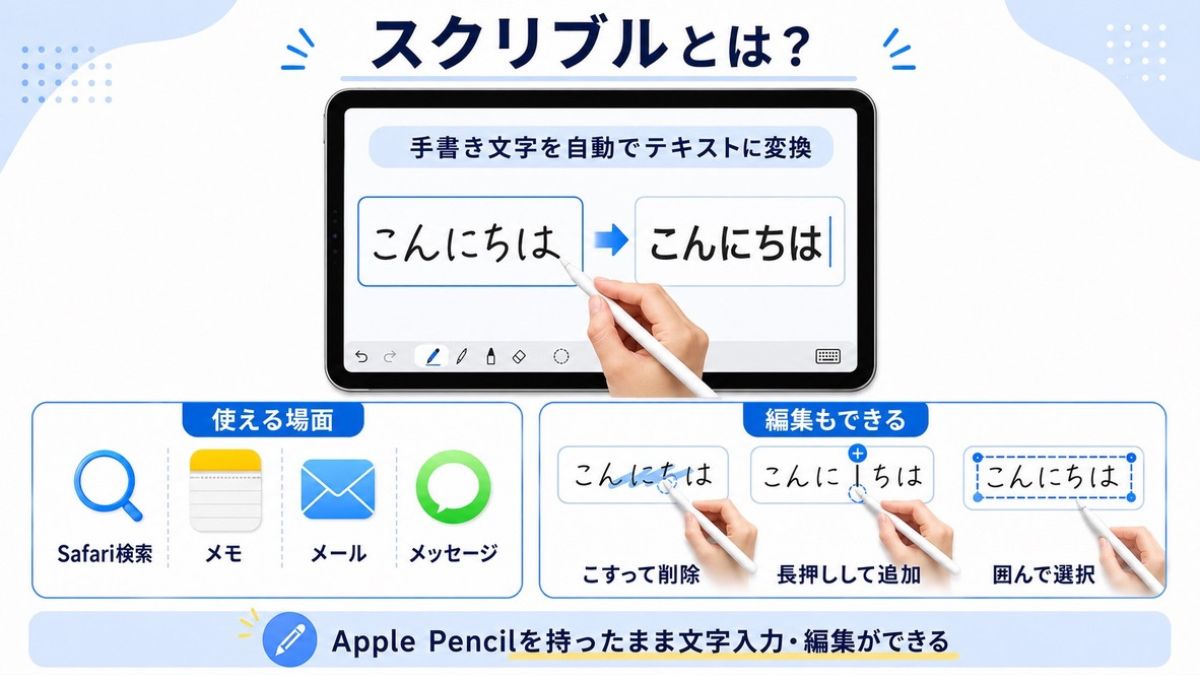
スクリブルとは、Apple Pencilで手書きした文字を、自動的にテキストへ変換してくれるiPadの機能です。
例えば、Safariの検索欄へ「Apple Pencil」と手書きすると、キーボードで入力したようなテキストへ変換され、そのまま検索できます。
「Scribble(スクリブル)」には、英語で「走り書きする」「殴り書きする」といった意味があります。
多少崩れた文字でもテキストへ変換してくれるので、けっこうなスピードで書いても認識してくれます。
Apple Pencilを置いてキーボードへ持ち替える必要がなく、ペンを持ったまま文字を入力できます。
さらに、スクリブルでできるのは文字入力だけではありません。
- 文字の上をこすって削除する
- 文章の途中へ文字を追加する
- 縦線を引いて文字を結合・切り離しする
- 文字を丸で囲んで選択する
- ツールバーから操作を取り消す
このように、Apple Pencilだけで「書く・消す・選ぶ」といった文章の編集まで行えるのが、スクリブル機能の大きな特徴です。
まずは、次の手順でスクリブルがオンになっているか確認しましょう。
- iPadの「設定」アプリを開く
- 画面左側のメニューから「Apple Pencil」を選ぶ
- 「スクリブル」をオンにする
スクリブル機能でできる便利な操作
スクリブルでは、Apple Pencilで文字を入力するだけでなく、文字を削除したり、追加したり、選択したりできます。
ここからは、スクリブル機能でできる便利な操作を紹介します。
1.文字をこすって削除する
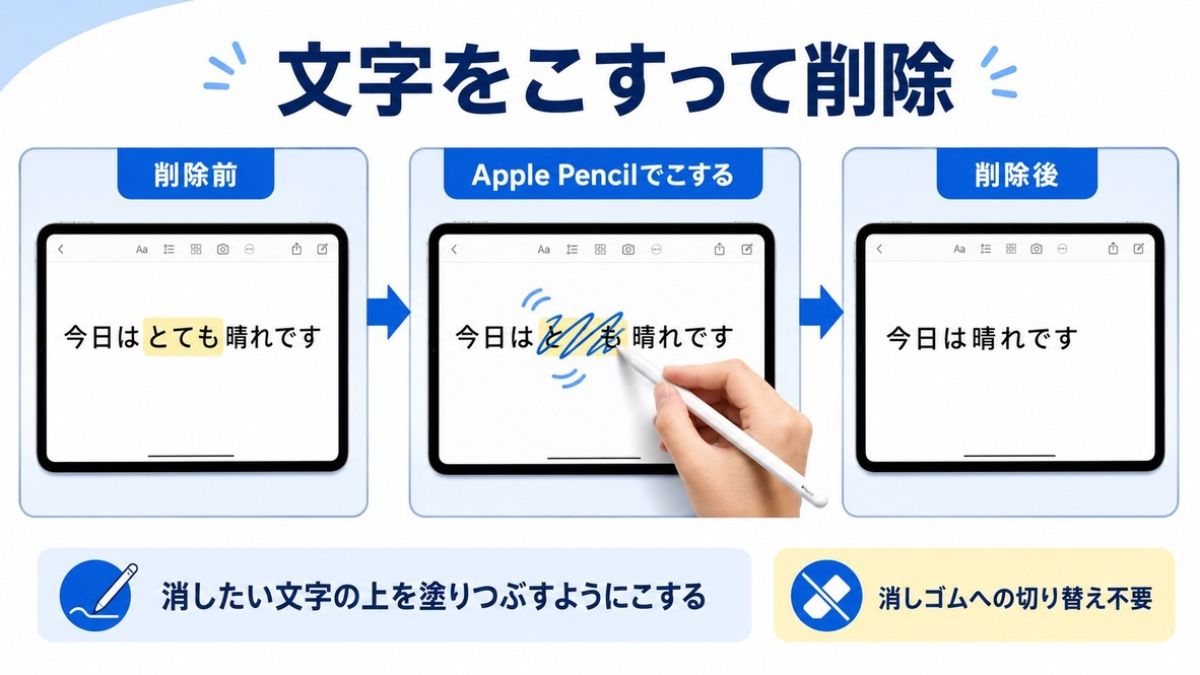
スクリブルで入力した文字を削除したいときは、消したい文字の上をApple Pencilでジグザグにこすります。
例えば、「今日はとても晴れです」という文章から「とても」を削除する場合は、「とても」の上を塗りつぶすように数回こすります。すると、「とても」が削除され、「今日は晴れです」という文章になります。
きれいな線を引く必要はありません。文字が隠れるような感覚で、Apple Pencilを左右へ動かせば大丈夫です。
この操作を覚えておけば、消しゴムツールへ切り替えたり、キーボードの削除キーを押したりする必要がありません。Apple Pencilを持ったまま、書く操作と削除する操作を行き来できます。
2.文章の途中に文字を追加する
すでに入力してある文章の途中へ文字を追加したいときは、追加したい場所をApple Pencilでタッチしたまま、少し待ちます。
すると、文字と文字の間に書き込むためのスペースが作られます。そのスペースへ追加したい文字を書くと、手書きした内容がテキストへ変換され、文章の途中に挿入されます。
例えば、「今日は晴れです」を「今日はとても晴れです」に修正してみましょう。
「は」と「晴れ」の間をApple Pencilで長押しし、空いたスペースへ「とても」と書きます。これで、文章の途中へ新しい文字を追加できます。
入力し忘れた言葉をあとから加えたいときや、文章を少し詳しく書き直したいときに便利です。
3.文字を結合・切り離しする
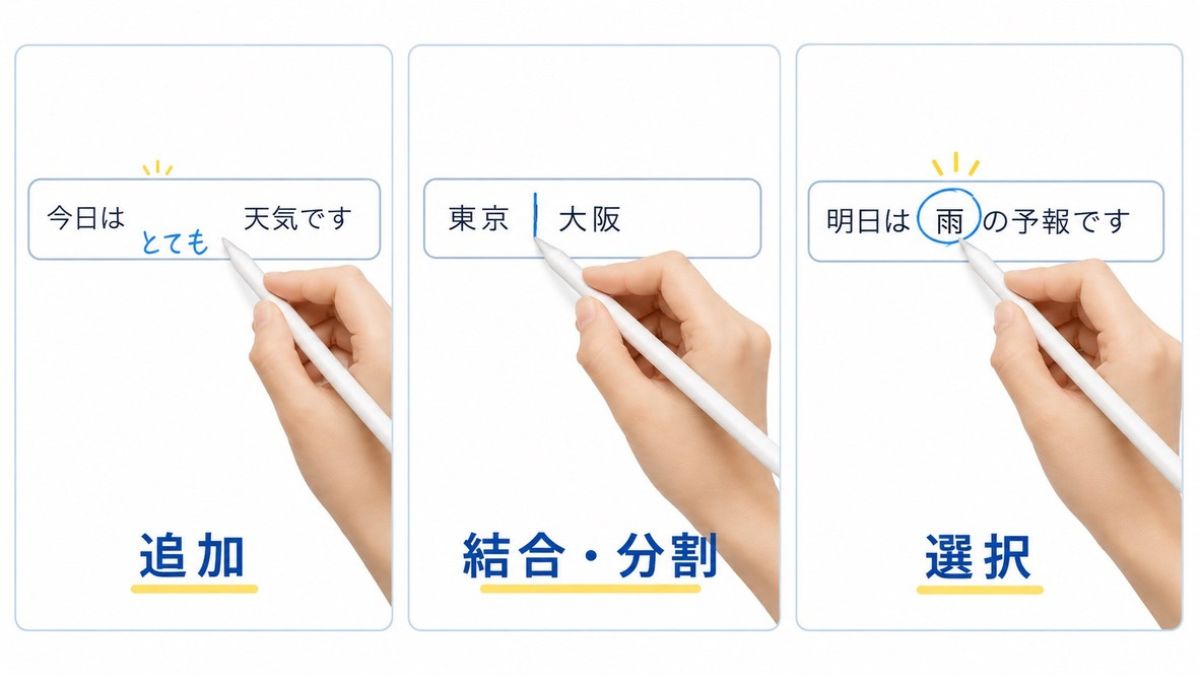
文字を結合したり、文字の間にスペースを入れたりしたいときは、文字と文字の間にApple Pencilで縦線を引きます。
例えば、「ApplePencil」と入力されている文字の間にスペースを入れたい場合は、「Apple」と「Pencil」の間へ縦線を引きます。すると、「Apple Pencil」のように文字を切り離せます。
反対に、「Apple Pencil」のように不要なスペースが入っている場合も、その間へ縦線を引くことで「ApplePencil」のように結合できます。
同じ縦線の操作で、現在の状態に応じて結合と切り離しが切り替わる仕組みです。
日本語では使う機会が少ないかもしれませんが、英単語や英文を入力するときには便利な操作です。
4.文字を丸で囲んで選択する
文字をコピーしたり削除したりするために選択したい場合は、選択したい文字の周りをApple Pencilで丸く囲みます。
例えば、「今日は晴れです」という文章から「晴れ」だけを選びたい場合は、「晴れ」の周りをApple Pencilで囲みます。
囲んだ文字が選択状態になり、コピーや切り取り、削除などの編集メニューが表示されます。表示される項目は、使用しているアプリによって異なります。
Apple Pencilで文字を書いたあと、そのまま囲むだけで選択できるため、指へ持ち替える必要がありません。短い単語や、一部分だけをすばやく選択したいときに使いやすい方法です。
5.文字に横線を引いて選択する
文字を選択する方法は、丸で囲むだけではありません。選択したい文字の上を横切るように、Apple Pencilで横線を1本引く方法もあります。
例えば、「今日は晴れです」の「晴れ」の上へ横線を引くと、その文字を選択できます。
横線を何度もジグザグに引くと、文字を削除する操作として認識されることがあります。選択するときは、文字の上を1本の線で横切るように引くのがポイントです。
また、入力欄やアプリによっては、文字の下に線を引くとアンダーバーとして入力される場合があります。うまく選択できないときは、文字の中央を横切るように線を引くか、丸で囲む方法を試してみましょう。
複数の文字を横方向にまとめて選択したいときに便利です。


6.ツールバーから取り消しや改行をする
スクリブルで文字を入力していると、画面の下部に小さなツールバーが表示されます。
このツールバーから、直前の操作を取り消したり、改行したり、オンスクリーンキーボードを表示したりできます。
例えば、必要な文字まで削除してしまった場合は、「取り消す」ボタンを押すことで、直前の状態へ戻せます。また、文章を次の行へ移したい場合は、改行を表すボタンを押します。
使用するアプリや入力欄によって、ツールバーに表示されるボタンは異なります。
- 直前の操作を取り消す
- 新しい行や段落を作る
- オンスクリーンキーボードを表示する
- 編集に使うメニューを呼び出す
スクリブルだけでは修正しにくい場合は、ツールバーからキーボードを表示して入力を続けることもできます。
今回紹介した操作を覚えると、Apple Pencilを持ったまま、文字の入力から削除、追加、選択まで行えるようになります。最初からすべて覚える必要はありません。まずは「こすって削除する」「長押しして追加する」「丸で囲んで選択する」の3つから試してみるのがおすすめです。
スクリブル機能を使える場面
SafariやSpotlightで検索する
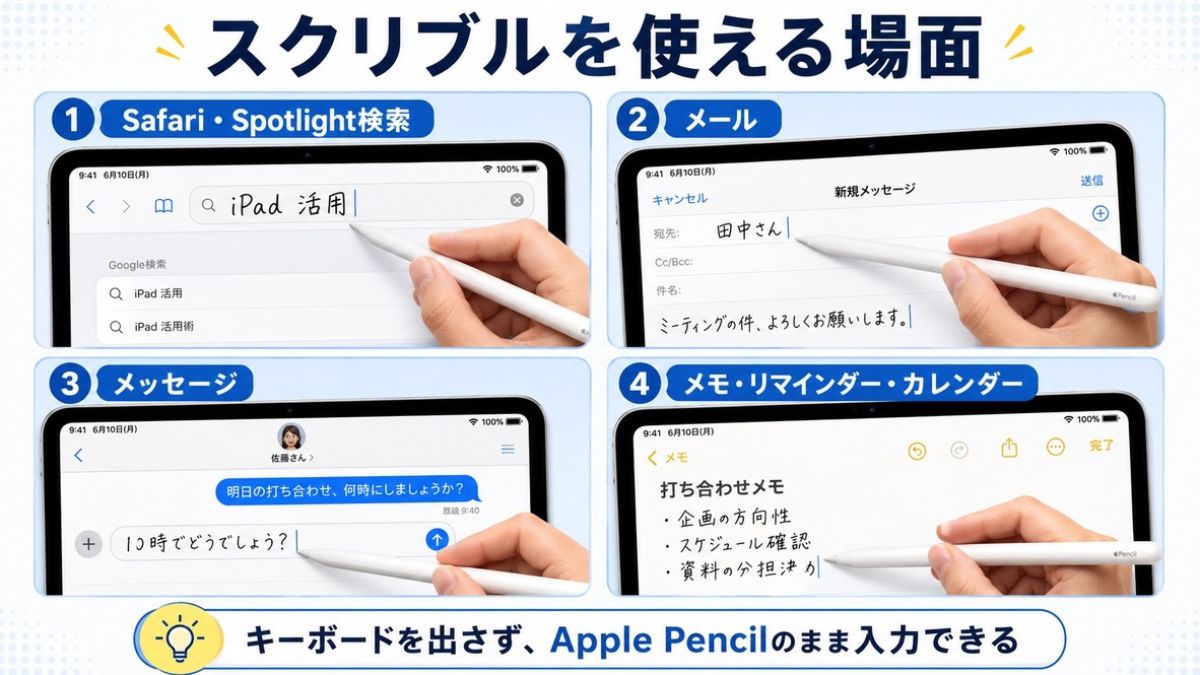
スクリブルを最も手軽に使えるのが、SafariやSpotlightで検索するときです。
Safariの検索欄をApple Pencilでタップし、調べたい言葉をそのまま手書きして検索することができます。
Spotlightでも同じように、検索欄へApple Pencilで文字を書いて、アプリやファイル、Web上の情報などを探せます。
少しだけ調べたいって思ったとき、そのたびにApple Pencilを置いてキーボードを操作するのは、意外と面倒です。
スクリブルを使えば、Apple Pencilを持ったまま検索できるため、作業の流れを止めずに済みます。
メールやメッセージを入力する
メールの宛先や件名、本文の入力欄でもスクリブルを利用できます。
メッセージアプリでも、画面下の入力欄へApple Pencilで直接書き込めます。
長いメールやメッセージを作る場合は、キーボードを使った方が効率的です。しかし、次のような短い返信ならスクリブルが便利です。
- 了解しました
- あとで確認します
- 10時にお願いします
- ありがとうございます
Apple Pencilを使っている途中にメッセージが届いたときも、ペンを置かずにそのまま返信できます。
メモやリマインダーへ入力する
メモアプリでは、手書き文字をそのまま残すだけでなく、スクリブルを使ってテキストとして入力できます。
テキストとして入力しておけば、文字をコピーしたり、文章の途中へ文字を追加したり、ほかのアプリへ貼り付けたりしやすくなります。
リマインダーでは、思いついた予定や、あとで行う作業をすばやく登録できます。
Apple Pencilで作業している途中に思いついたことを、そのまま書いて登録できるため、キーボードを開く手間がありません。
カレンダーで予定名や場所を入力するときにも、文字入力欄へApple Pencilで書き込めます。
Pages・Numbers・Keynoteで入力する
AppleのPages・Numbers・Keynoteでも、スクリブルを使って手書き文字をテキストへ変換できます。
- Pages:文章や見出しを入力する
- Numbers:セルへ文字や数値を入力する
- Keynote:テキストボックスへ文字を入力する
Apple Pencilを使って資料を確認しながら、そのまま文字も入力できるため、ペンとキーボードを何度も持ち替える必要がありません。
ただし、使用するアプリや入力欄によっては、スクリブルを利用できなかったり、表示されるツールバーの内容が異なったりする場合があります。


教員がiPadでできること11選|授業・教材作り・仕事が変わる活用法
iPadのストレージ不足を解消する方法|大切な写真や動画を消す前に確認!
まとめ
スクリブルは、Apple Pencilで手書きした文字を、自動的にテキストへ変換してくれる機能です。
文字を入力するだけでなく、こすって削除したり、文章の途中へ文字を追加したり、文字を囲んで選択したりできます。
長い文章を入力する場合はキーボードの方が効率的ですが、Safariで検索するときや、短いメモ・メッセージを入力するときにはスクリブルが便利です。
スクリブルを使いこなして、Apple Pencilでの文字入力をさらに便利にしていきましょう。
投稿者プロフィール

-
教育×ICTクリエイター|教育メディア運営
教員15年→2026/3退職 中学数学13年+小6算数専科2年
Apple Teacher・Kahoot!認定クリエイター
書籍「算数から数学への壁」(エール出版社)
授業で使える算数・数学問題、思考力を育てるクイズ、ICT活用法を発信。
これまでに5種類の兼業を経験し、ストック型副業で月10万円の収益を構築。
電子書籍「論理的思考問題50」はAmazonベストセラー第7位を獲得。
現在は教育コンテンツ制作、デジタル教材開発、教員の働き方や副業について発信中。
SNS総フォロワー数は約3万人。
最新の投稿
 ブログ2026年9月11日iPadを買ってよかったこと8選|15年使い続けて感じたメリットを紹介
- ブログ2026年9月9日【2026年版】Goodnotesの料金プランを比較|買い切りと年間プラン、どれが正解?
- ブログ2026年9月3日子ども向けAIクイズ20問|生成AIの知識と正しい使い方を楽しく学ぼう
- ブログ2026年8月30日【イラストで学ぶ】子ども向け自転車安全クイズ12問