最初に断言します。
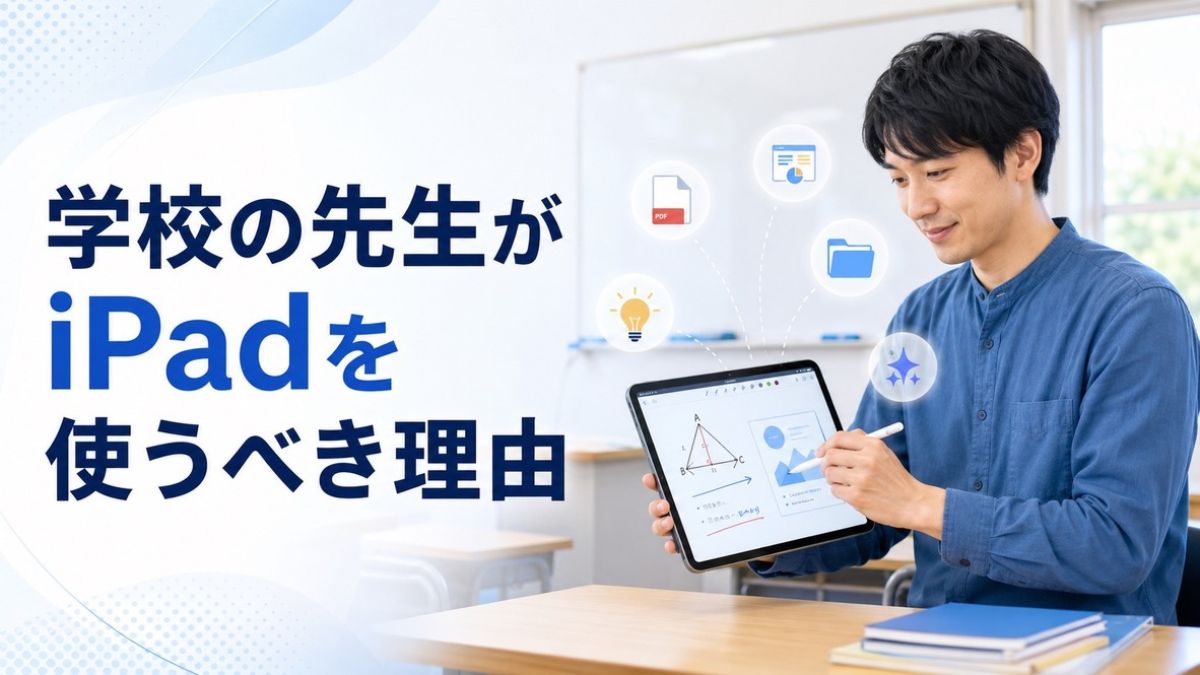
学校の先生にとって、iPadは最強の相棒になります。
- 学校のパソコンがあれば十分では?
- 授業で動画を見せるくらいしか使い道が思いつかない
- 便利そうだけれど、何ができるのか分からない
と感じている先生も多いかもしれません。
僕も15年前に初めてiPadを購入したときは、授業スライドを教室のテレビへ映すために使っていました。
しかし、使い続けるうちに、iPadでできることも増えていき、単に教材を提示するだけの端末ではないことに気づきました。
僕にとってiPadは、頭の中にある授業のイメージを形にし、積み重ねた実践を次の授業へつなげる道具です。
この記事では、教員として15年間働き、長年iPadを使ってきた経験をもとに、学校の先生がiPadを使うべき理由を具体的に紹介します。

「iPadを購入するか迷っている」という方は、ぜひ参考にしてください!

iPadでAIを使うメリットとは?実際に使っているおすすめAIアプリ5選

Amazon整備済みiPadとは?Apple認定整備済製品との違いを解説
iPadケースはどれが正解?15年間使ってわかった失敗しない選び方

学校の先生がiPadを使うべき7つの理由
iPadを購入してから、僕の教員としての仕事は大きく変わりました。
ここからは、僕が教員として実際にiPadを使ってきた経験をもとに、学校の先生がiPadを使うべき7つの理由を紹介します。
1.大量の資料をiPad1台にまとめられる
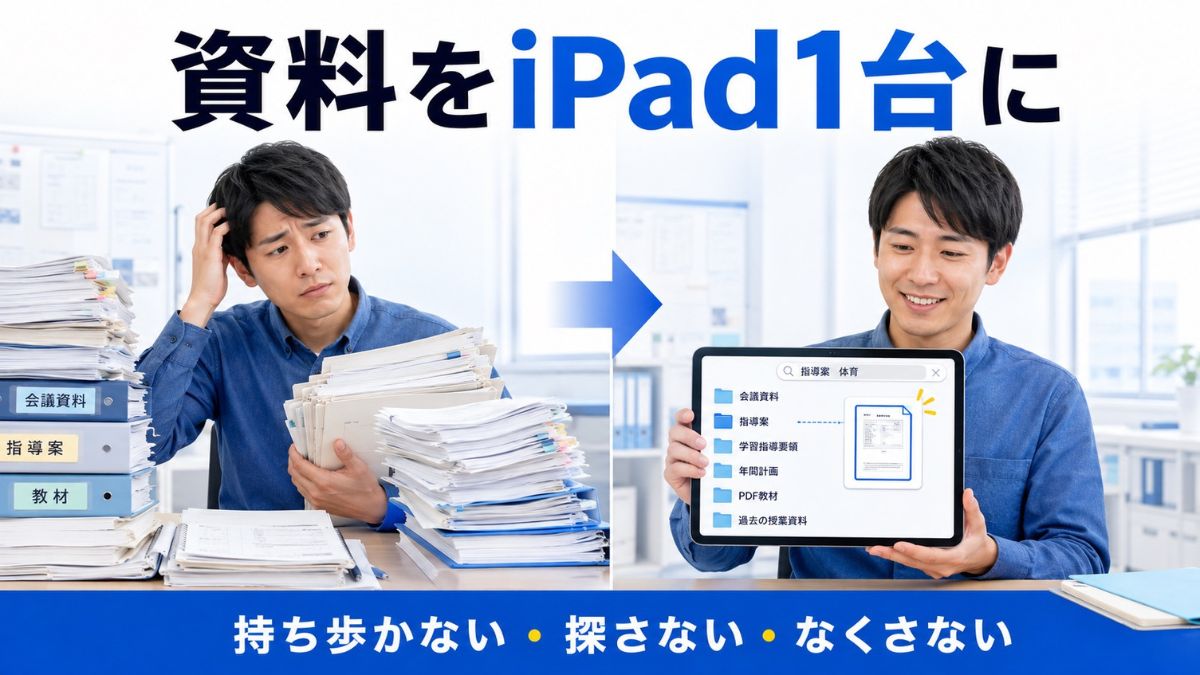
先生の仕事では、とにかく多くの資料を扱います。
- 職員会議の資料
- 学習指導要領
- 年間行事予定
- 指導案
- PDF教材
- 学級経営で使う資料(名簿やお便り)
- 授業プリント
紙で管理していると、ファイルや棚が資料でいっぱいになります。
しかし、iPadへ保存しておけば、大量の資料を1台にまとめて持ち歩くことができます。
フォルダや年度、教科、単元ごとに整理できるため、必要な資料も見つけやすくなります。ファイル名を整えておけば、キーワードを入力して検索することも可能です。
iPadを使えば、資料を「持ち歩かない」「探し回らない」「なくさない」環境を作れます。
2.Apple Pencilで紙と同じように書き込める
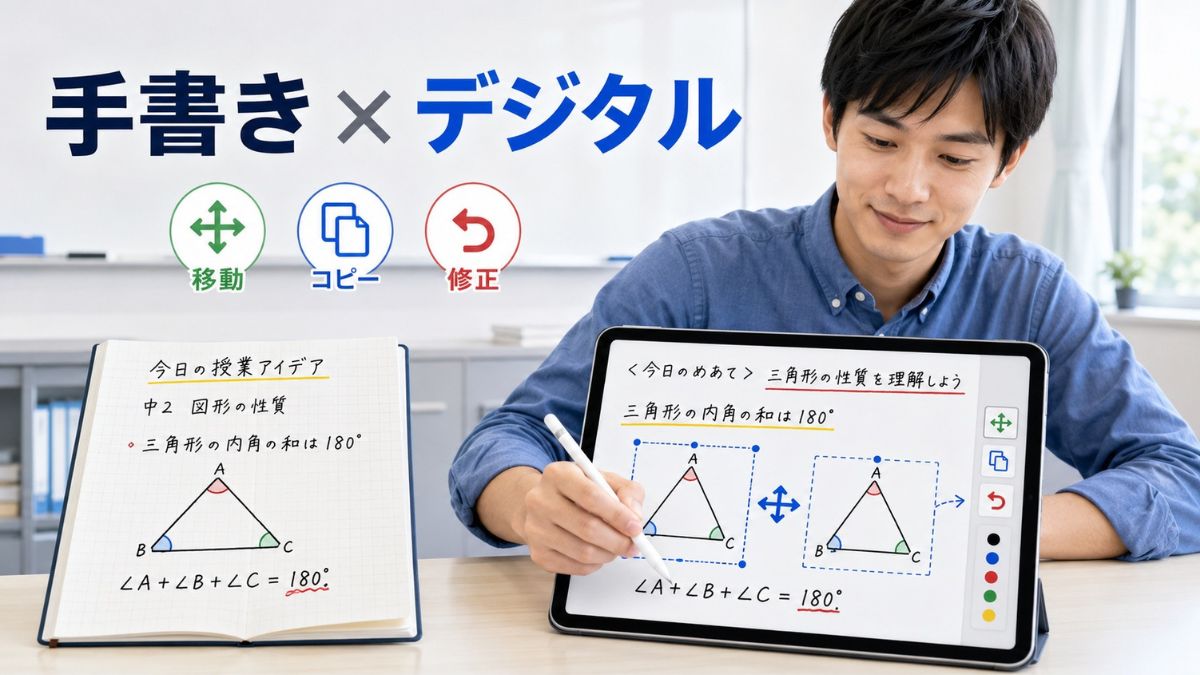
僕が思うiPadの最大の強みは、手軽に持ち運んで、Apple Pencilで手書きができることです。
パソコンにも資料を保存できますが、会議中にメモを書き込む、授業のアイデアを図にするという作業は、iPadの方が断然向いています。
- 会議資料へ直接メモする
- PDF教材へ書き込む
- 板書計画を手書きする
- 子どもの考えを図や矢印で可視化する
- 授業中に画面へ書き込む
- 写真やスクリーンショットへ注釈を加える
iPadなら、手書きのよさを残したままデジタル化できます。
書いたあとに色を変えたり、図を移動したり、必要な部分だけコピーしたりすることもできます。失敗してもすぐに元へ戻せるため、紙よりも気軽に書き始められます。
3.授業準備から教材提示まで1台で完結する
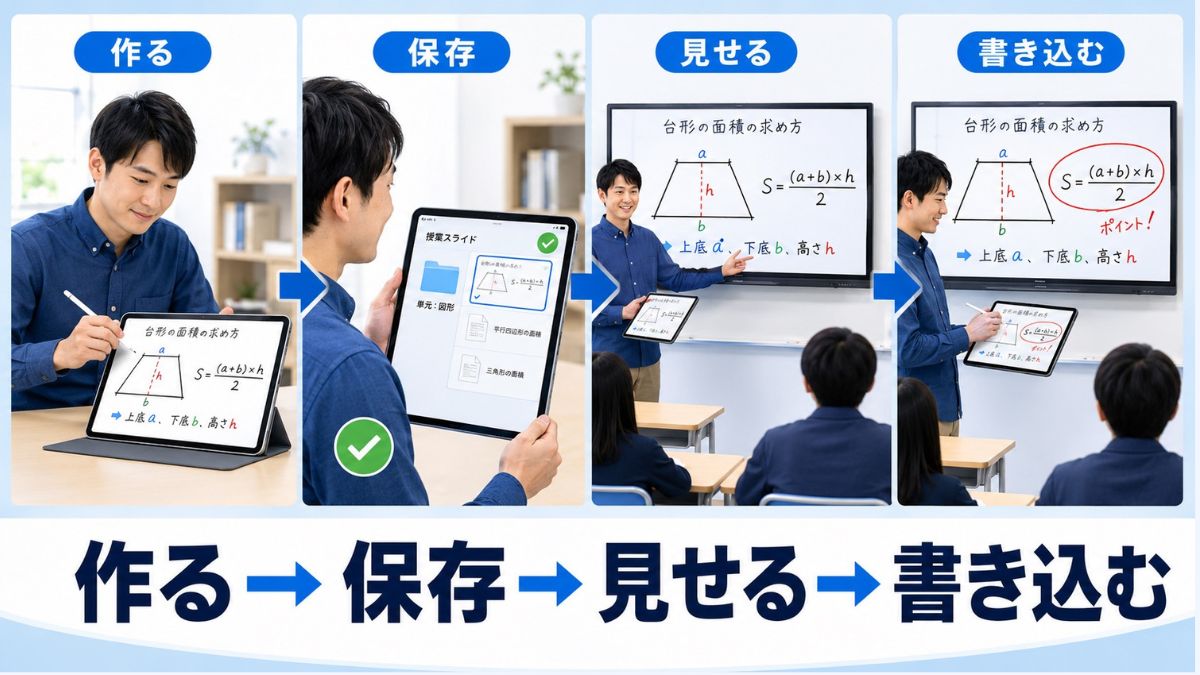
iPadがあると、教材を作るところから、授業で子どもたちへ見せるところまでを1台でつなげられます。
例えば、次のような流れです。
- Goodnotesで板書案や授業の流れを考える
- KeynoteやCanvaで授業スライドを作る
- 必要な写真や動画を撮影する
- 作った教材をiPadへ保存する
- 教室のモニターやプロジェクターへ映す
- 授業中にApple Pencilで直接書き込む
パソコンで教材を作り、USBメモリへ保存し、教室のパソコンで開くという方法もあります。
しかし、iPadなら「作る→保存する→見せる→書き込む」という一連の作業が1台でできます。
授業中に子どもから予想していなかった考えが出たときも、その場でスライドやPDFへ書き加えられます。子どものノートや作品を撮影し、すぐに画面へ映して共有することもできます。
4.過去の授業実践を再利用できる
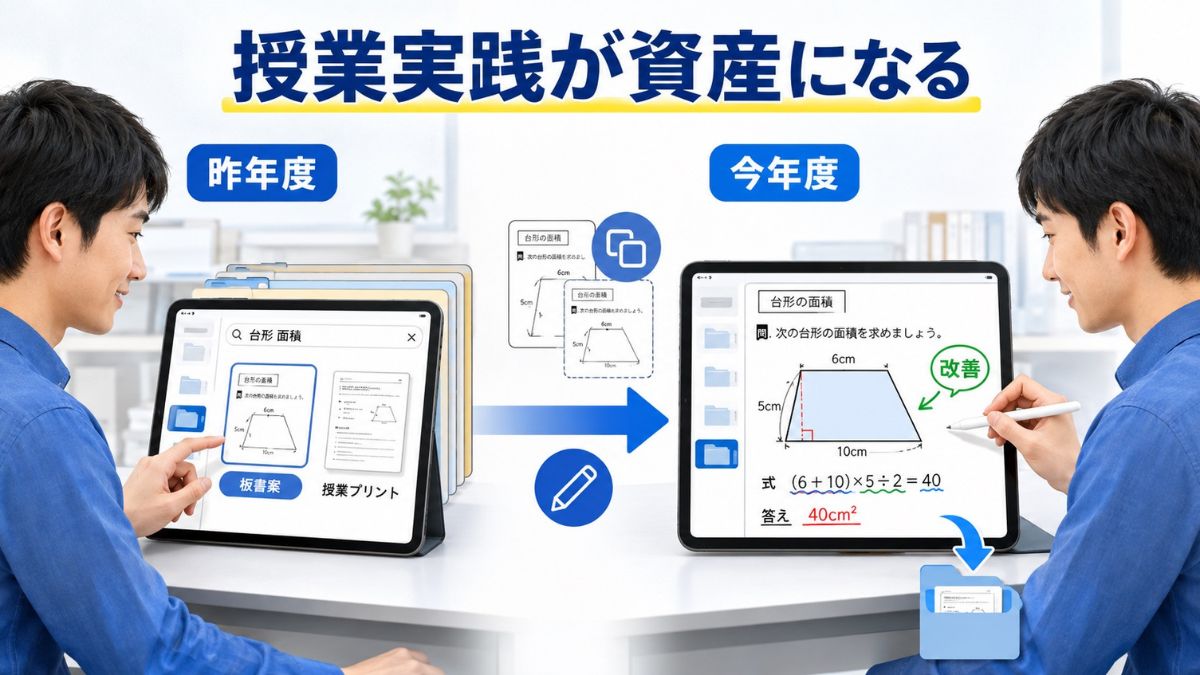
先生の授業準備を大変にしている原因の一つが、毎年同じような教材を最初から作り直していることです。
紙のノートに板書案を書いても、次の年にどのノートへ書いたのか分からなくなることがあります。見つかったとしても、そのまま再利用するのは簡単ではありません。
iPadで授業資料を保存しておけば、過去の実践を次の授業に活用できます。
例えば、昨年度に作った授業プリントを複製し、今年度の子どもたちに合わせて問題や説明を変更できます。
うまくいかなかった部分には、その日のうちに手軽に修正をすることもできます。
こうして積み重ねた資料は、次の授業をよりよくするための資産になります。
iPadを長く使うほど、自分だけの授業資料やアイデアが蓄積され、授業準備の時間を短縮できるようになります。
5.教材作りの幅が広がる
iPadでは、さまざまな種類の教材を作れます。
- 授業プリント
- 授業スライド
- 表やグラフ
- クイズ
- 解説動画
- イラスト
- 学級通信
- 教室の掲示物
例えば、Keynoteでは授業スライドやアニメーション教材を作れます。図形を動かしたり、説明する順番に合わせて内容を表示したりできるため、算数や数学の教材とも相性がよいアプリです。
Canvaには多くのテンプレートがあり、デザインが苦手な先生でも、学級通信や掲示物を作りやすくなっています。
Numbersは、名簿や集計表、進捗管理などに使えます。Kahoot!を使えば、子どもたちが参加できるクイズを作ることも可能です。
作れる教材の選択肢が増えると、「この内容は図で見せよう」「ここはクイズにしよう」「この動きを動画で見せよう」というように、伝え方も選べるようになります。
6.教室で必要な機能をすぐに使える
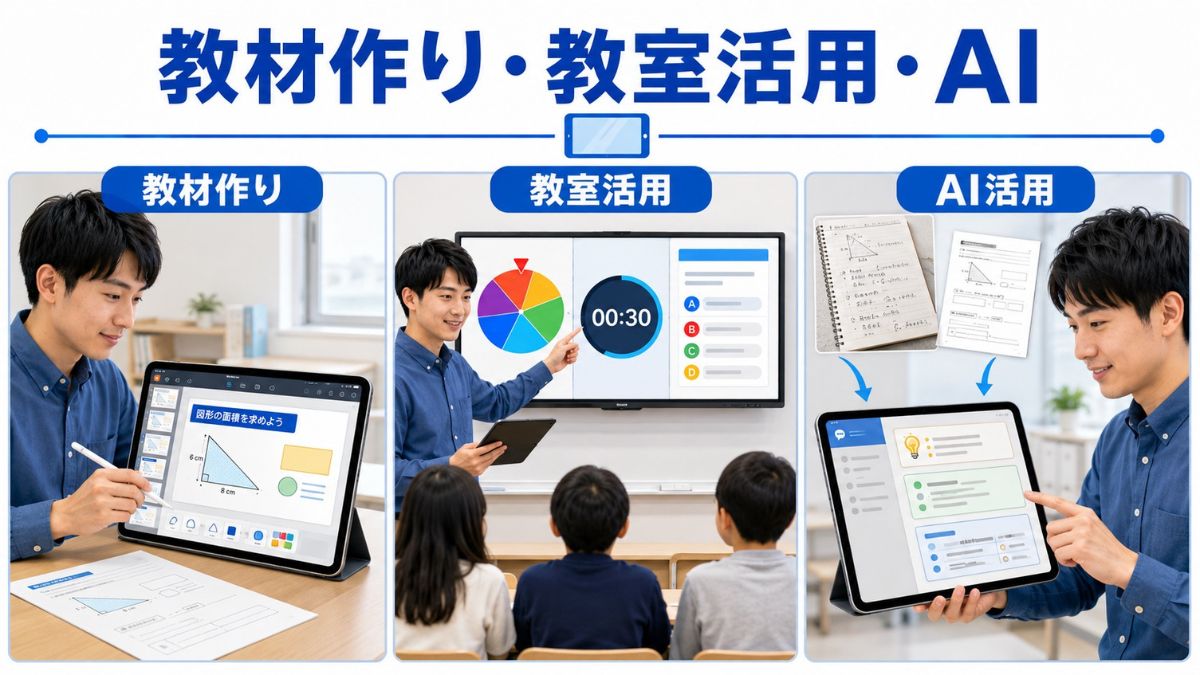
授業中には、「今、これが使えたら便利なのに」と思う場面がたくさんあります。
iPadには、教室ですぐに使える小さなアプリや機能がそろっています。
- ルーレットで発表者を決める
- 効果音でクイズを盛り上げる
- サイコロを表示する
- 席替えを決める
- タイマーで活動時間を示す
- 写真や動画を撮影する
- 子どもの作品を画面へ映す
- あみだくじで順番を決める
iPadは起動が速く、持ち運びやすいため、職員室だけでなく教室や体育館、校庭などでも使えます。
パソコンが置いてある場所へ移動しなくても、目の前で起きたことにその場で対応できる機動性は、学校の先生にとって大きなメリットです。
7.AIを使って授業準備を効率化できる
これから先生がiPadを使う理由として、AIの活用も欠かせません。
iPadは場所を選ばずにChatGPTやNotebookLMなどのAIを使える、いわば最強のモバイルAIです。
例えば、次のような活用ができます。
- ChatGPTで授業案のたたき台を作る
- 発問や授業の流れを整理する
- NotebookLMで資料を要約する
- Canvaで教材の案を作る
- 手書きしたメモをAIへ読み込ませる
- プリントを撮影して改善点を相談する
- クイズや練習問題のアイデアを出してもらう
iPadの強みは、AIを机の上だけでなく、必要になった場所で使えることです。
紙に手書きした授業案やプリント、板書案のスクリーンショットを撮り、そのままAIに相談する。
これは他の端末ではできない、iPadの使い方です。
iPadとAIを組み合わせれば、教材を作る時間を減らし、その分を子どもの考えを見取ったり、授業を改善したりする時間に使えるようになります。
iPadと一緒に用意したいもの
先生がiPadを仕事で使うなら、用途に合わせて周辺機器も用意しておくと便利です。
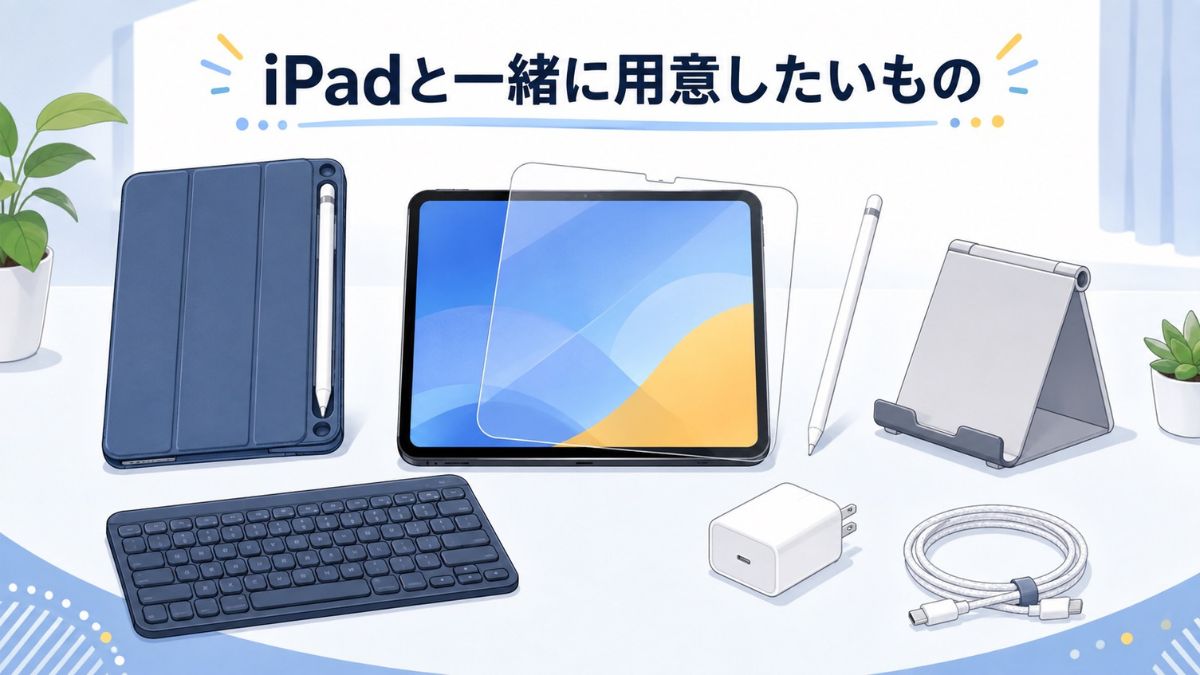
Apple Pencil
会議資料やPDFへの書き込み、板書計画、授業中の書き込みなどに使えます。
手書きを中心に活用したい先生には、最優先で用意してほしいアイテムです。iPadによって対応するモデルが異なるため、購入前に確認しましょう。
また、最近は純正ではないサードパーティ製のペンシルも安価で購入可能なので、金額が気になるようでしたらそちらもチェックしてみてください。


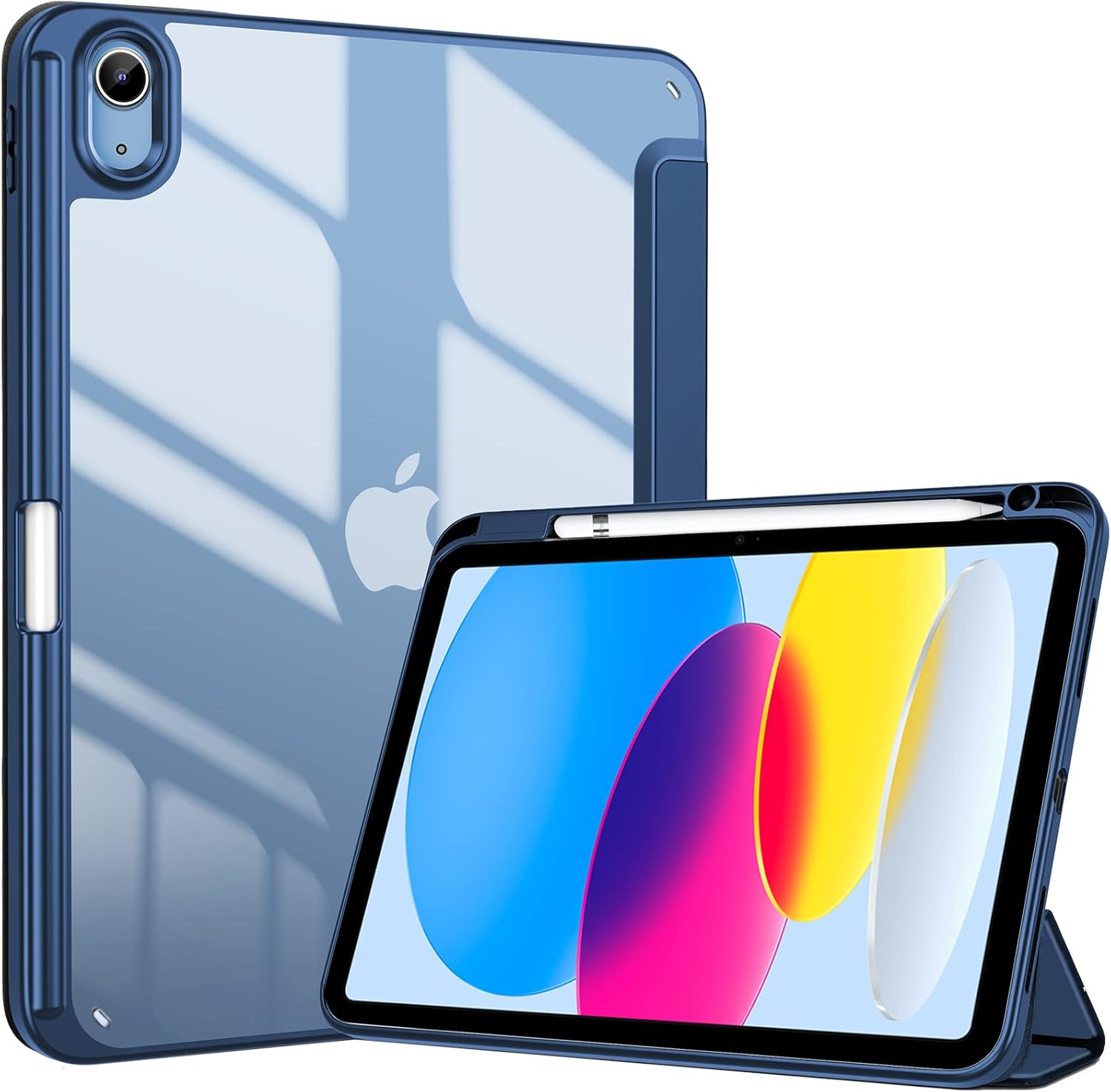
Apple Pencilを収納できるケース
iPadの側面へ取り付けたApple Pencilは、カバンから取り出すときに外れることがあります。
紛失を防ぐため、Apple Pencilを差し込めるものや、フラップで固定できるケースがおすすめです。
詳しい選び方は、「iPadケースはどれが正解?15年間使ってわかった失敗しない選び方」で紹介しています。
画面保護フィルム
動画や写真の見やすさを重視するなら、透明度の高いガラスフィルムがおすすめです。
ちなみに僕は、紙に近い書き心地になるペーパーライクフィルムを使用しています。

必要に応じてキーボード
学級通信や指導案など、長い文章を入力するなら外付けキーボードが便利です。
ただし、キーボード一体型ケースは重くなりやすいため、手書きが中心なら必要なときだけ使う方法もあります。
iPadスタンド
意外と便利なのがiPadスタンドです。
パソコンと並べて作業する時や、授業中に自分の目線に合わせ、使いやすい角度に調整できるスタンドはとても重宝します。


まとめ|iPadは先生の働き方を変える
iPadがあれば、資料の整理から授業準備、教材作り、授業中の提示までを1台でつなげられます。
Apple Pencilを使えば、手書きのよさを残しながら、書いた内容を検索・修正・再利用することも可能です。積み重ねた授業資料は、次の授業に生かせる自分だけの資産になります。
もちろん、iPadが先生の仕事をすべて解決してくれるわけではありません。しかし、資料を探したり、教材を一から作り直したりする時間は減らせます。
iPadによって生まれた時間を、子どもの考えを見取ったり、授業をよりよくしたりするために使うことが、先生にとって一番大きなメリットです。
まずは、資料への書き込みや板書計画など、自分の仕事に取り入れやすい使い方から始めてみてください。
投稿者プロフィール

-
教育×ICTクリエイター|教育メディア運営
教員15年→2026/3退職 中学数学13年+小6算数専科2年
Apple Teacher・Kahoot!認定クリエイター
書籍「算数から数学への壁」(エール出版社)
授業で使える算数・数学問題、思考力を育てるクイズ、ICT活用法を発信。
これまでに5種類の兼業を経験し、ストック型副業で月10万円の収益を構築。
電子書籍「論理的思考問題50」はAmazonベストセラー第7位を獲得。
現在は教育コンテンツ制作、デジタル教材開発、教員の働き方や副業について発信中。
SNS総フォロワー数は約3万人。
最新の投稿
 ブログ2026年9月11日iPadを買ってよかったこと8選|15年使い続けて感じたメリットを紹介
- ブログ2026年9月9日【2026年版】Goodnotesの料金プランを比較|買い切りと年間プラン、どれが正解?
- ブログ2026年9月3日子ども向けAIクイズ20問|生成AIの知識と正しい使い方を楽しく学ぼう
- ブログ2026年8月30日【イラストで学ぶ】子ども向け自転車安全クイズ12問