みなさんはiPadでAIを使っていますか?
長い文章を書いたり、複数の資料を見比べたりするときは、パソコンの方が使いやすい場面もあります。
しかし、僕はiPad×AIに大きな可能性と魅力を感じています。
僕は教員として働いていたとき、教室や職員室など、その場で生まれた疑問やアイデアをすぐに整理したいと感じることが何度もありました。
iPadなら、Apple Pencilで書いた手書きメモをAIに読み込ませたり、目の前のプリントや資料を撮影して相談したりできます。
現在も僕は、ブログやYouTubeの企画、文章作成、画像生成、教材づくりなど、さまざまな場面でiPadとAIを組み合わせて活用しています。
この記事では、iPadでAIを使うメリットと、僕が実際に使っているおすすめAIアプリ・サービス5つを紹介します。
iPadは最強のモバイルAIだ!

教員がiPadでできること11選|授業・教材作り・仕事が変わる活用法

iPadのストレージ不足を解消する方法|大切な写真や動画を消す前に確認!

iPadでAIを使う4つのメリット
iPadでも、ChatGPTをはじめとするさまざまなAIを使うことができます。
パソコンと比べて、iPadには持ち運びやすさだけでなく、Apple Pencilやカメラを使って、目の前の情報をすぐAIに渡せるという強みがあります。
ここでは、僕が実際に使って感じている、iPadでAIを使う4つのメリットを紹介します。
場所を選ばず、すぐにAIを使える

1番のメリットは、場所を選ばず必要になったときにすぐ使えることです。
パソコンで作業する場合、基本的には机や椅子が必要です。ノートパソコンを持ち運ぶこともできますが、少し相談したいだけの場面では、取り出して作業を始めるまでの手間を感じることがあります。
その点、iPadならカバンから取り出して、すぐにAIを使い始められます。
教員であれば、職員室だけでなく、教室、会議室、図書室、体育館など、校内のさまざまな場所へ持ち運べます。学校以外でも、カフェや電車の中、自宅のソファなど、場所を選ばず利用できます。
僕自身も、動画のアイデアやブログに書きたい内容を思いついたときは、その場でiPadを開いてChatGPTに相談しています。
「あとで机に戻ってから考えよう」と思っていると、せっかく浮かんだアイデアを忘れてしまうことも多々あります。
職場のパソコンでAIを使えないときにも活用できる
学校や職場で使うパソコンには、厳しいセキュリティ設定が設けられていることがあります。
例えば、
- 個人のアカウントでログインできない
- 新しいアプリを自由にインストールできない
- 外部サービスへファイルをアップロードできない
- 利用できるWebサイトやAIサービスが限られている
このような環境では、普段使っているAIを職場のパソコンから利用できないことがあります。
自分のiPadがあれば、勤務先のルールや情報管理に十分注意したうえで、使い慣れたAIを活用できます。
ちょっとした文章の言い換えや、授業アイデアの相談、教材構成の検討などにも便利です。
Apple Pencilで書いた内容をAIに読み込ませられる
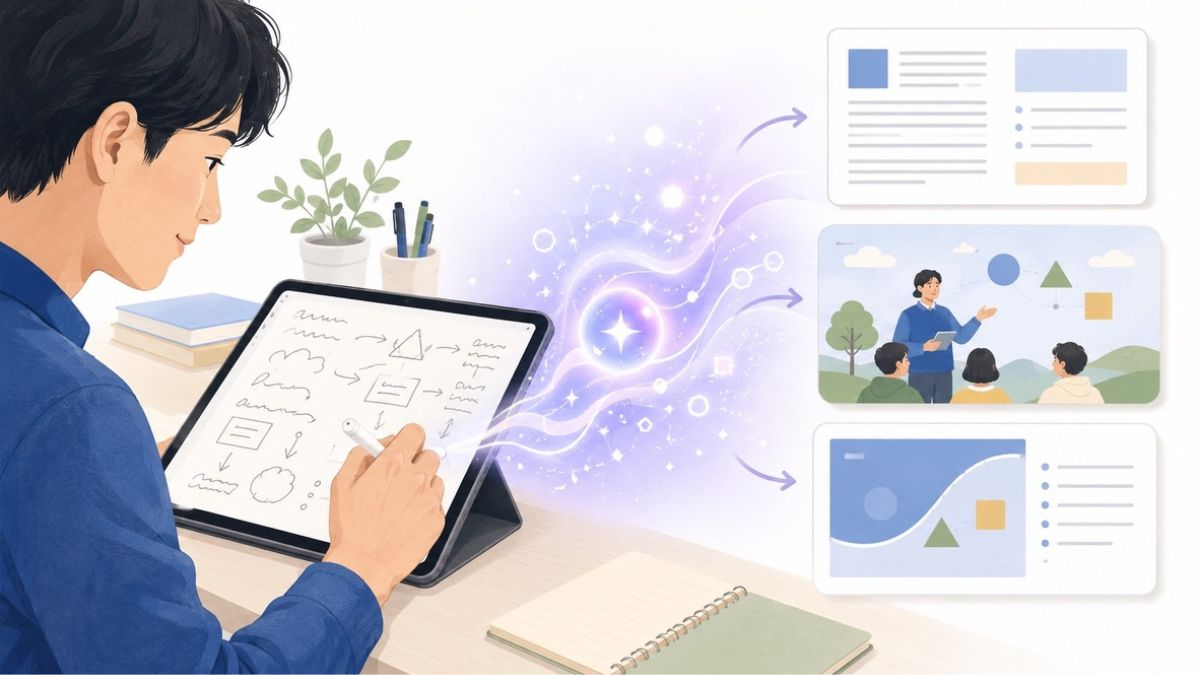
iPadには、Apple Pencilで書いた内容を、そのままAI活用につなげられる強みがあります。
例えば、思いついたことを手書きでメモし、その画面をスクリーンショットしてChatGPTに読み込ませます。
ほかにも、次のような使い方ができます。
- 手書きメモを読みやすい文章に整える
- 箇条書きからブログや動画の構成を作る
- 授業のアイデアを指導案の形に整理する
- 手書きした図をもとにイラスト案を考える
- 教材の構想からスライド案を作る
データを書き出して複雑な操作をする必要はありません。画面をスクリーンショットして、その画像をAIへ送るだけです。
目の前のものを撮影して、すぐAIに相談できる
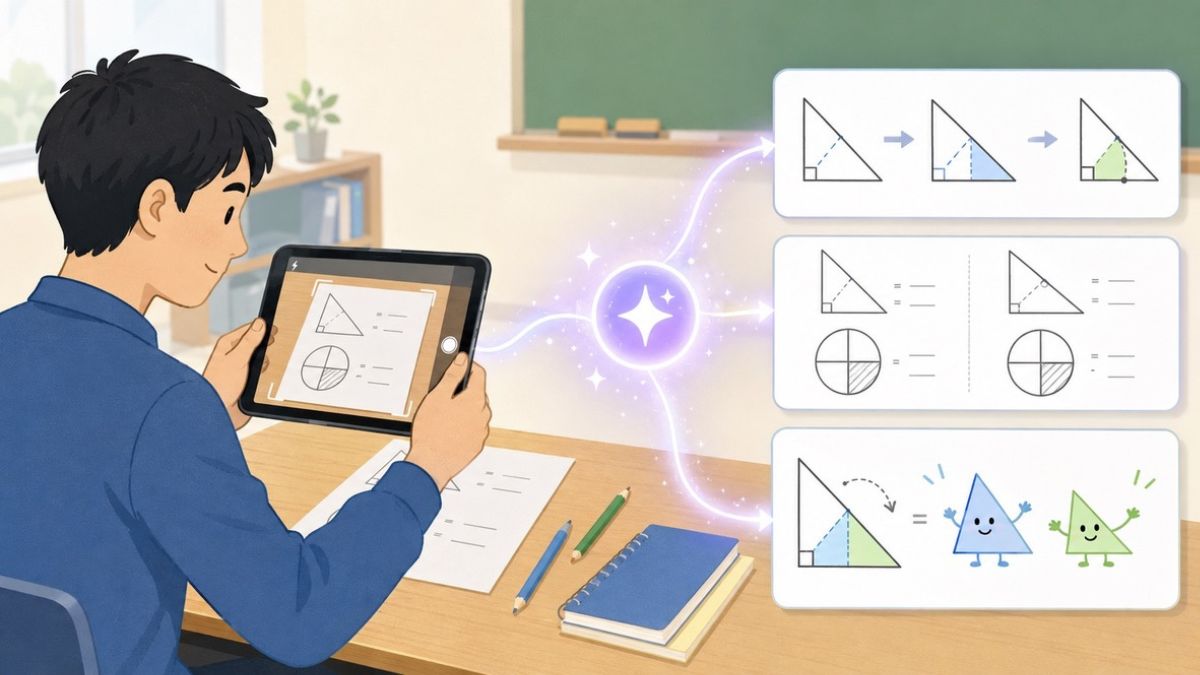
iPadにはカメラが搭載されているため、その場にある資料や物を撮影し、すぐにAIへ読み込ませられます。
例えば、紙で配られた資料を撮影して、「内容を簡潔に整理してください」と頼むことができます。わざわざスキャナーを使ったり、文章をすべて入力したりする必要はありません。
教員であれば、次のような活用も考えられます。
- プリントを撮影して問題の解説を作る
- 問題をもとに類似問題を作る
- 難しい説明を低学年向けの表現に変える
- ホワイトボードに書いた内容を文章にまとめる
- 教材の改善点をAIに相談する
また、機器の操作で困ったときには、画面やエラー表示を撮影して、「この画面から次に何をすればよいですか」と質問することもできます。
iPadで実際に使っているおすすめAI5選
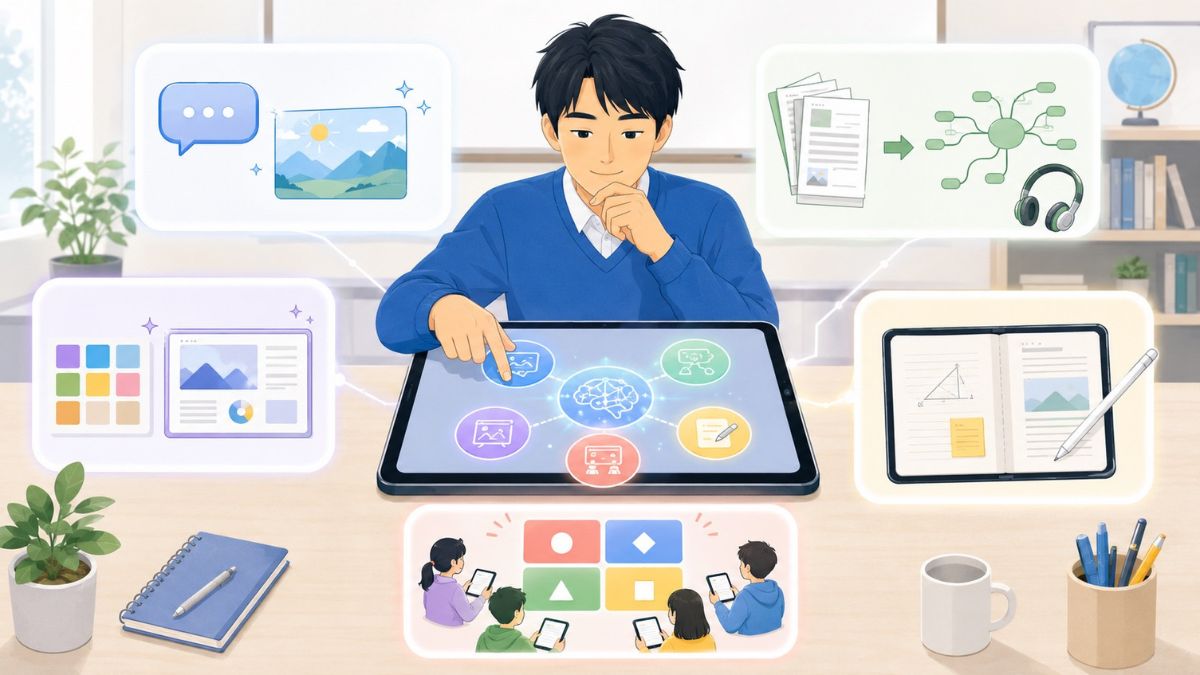
ここからは、僕がiPadで実際に使っているAIアプリ・サービスを5つ紹介します。
AIによって得意なことは異なります。文章や画像を幅広く扱いたいときはChatGPT、手持ちの資料を整理したいときはNotebookLM、デザインまで仕上げたいときはCanvaというように、目的に合わせて使い分けています。
| AIアプリ・サービス | 主な使い方 |
|---|---|
| ChatGPT | 文章作成、画像生成、アイデア整理 |
| NotebookLM | 資料の要約、スライド・音声解説の作成 |
| Canva | 画像、スライド、動画などの制作 |
| Goodnotes | ノートやPDFの要約、学習支援 |
| Kahoot! | 授業で使うクイズの作成 |
ChatGPT|文章から画像まで幅広く使える
僕が最もよく使っているAIは、ChatGPTです。
ブログ記事やYouTube台本の作成、企画のアイデア出し、文章の整理、画像生成など、本当にさまざまな場面で使っています。
ほかにも、次のような使い方をしています。
- 書いた文章を読みやすく整える
- 写真や資料を読み込ませて内容を整理する
- 算数・数学の問題解説や類似問題を作る
- 教材やスライドの案を考える
ChatGPTでは、写真やファイルを会話に追加して質問できるほか、画像の新規作成や既存画像の編集もできます。
もちろん、GeminiやClaudeなど、ほかにも優れた生成AIがあります。僕も一度は本気で乗り換えを考えましたが、現在は文章、画像、ファイルをまとめて扱えるChatGPTに満足しています。
NotebookLM|自分の資料をもとに情報を整理できる
次によく使っているのが、GoogleのNotebookLMです。
NotebookLMを一言で表すと、自分が読み込ませた資料をもとに、内容を整理してくれるAIです。
PDF、Webページ、Googleドキュメント、Googleスライド、Wordファイル、画像、音声ファイル、公開されているYouTube動画など、さまざまな資料をソースとして追加できます。
読み込ませた資料について質問したり、長い資料を要約したりできるため、授業研究や教材づくりにも活用できます。
さらに、NotebookLMは資料に質問するだけのAIではありません。読み込ませた資料をもとに、次のようなものも作成できます。
- 音声解説
- 動画解説
- マインドマップ
- レポート
- フラッシュカード
- クイズ
- インフォグラフィック
- スライド資料
NotebookLMは、指定した資料を中心に回答してくれるので、AIが間違った情報を出力するはるしネーションを起こしにくいという特徴もあります。
Canva|AIで画像やスライドを作成できる
3つ目はCanvaです。
Canvaは画像やスライド、動画などを作成できるデザインツールですが、現在は多くのAI機能も搭載されています。
僕がよく利用しているのは、次のような機能です。
- AIによる画像・素材生成
- デザイン案の作成
- 写真から不要なものを消す
- 写真の背景を削除する
- 画像内の要素を分離して編集する
- 文章から短い動画を作る
- AI音声や読み上げ音声を作る
写真から不要なものを消す「マジック消しゴム」や、被写体を切り抜く背景除去など、以前であれば画像編集ソフトが必要だった作業も、Canva上で簡単に行えます。
さらに便利だと感じているのが、1枚の画像を編集可能な要素に分ける「Magic Layers」です。完成した画像の文字や素材を動かして調整できるため、AIが作ったデザインを自分で仕上げたいときに役立ちます。


Goodnotes AI|ノートやPDFの内容を整理できる
4つ目は、GoodnotesのAI機能です。
Goodnotesは手書きノートとして使っている方が多いと思いますが、AIを使って、ノートやPDFの内容を整理することもできます。
ノートやPDFを開いて、次のようなことをお願いできます。
- ノートの内容を要約・質問する
- 学習用のクイズを作る
- 録音した音声を文字起こしする
- 会議や授業の内容をまとめる
Goodnotes公式でも、ノート内容の要約、練習問題の作成、数学問題の支援などが案内されています。
僕が実際に使った範囲では、文章の整理や生成についてはChatGPTの方が使いやすく、精度も高いと感じることがあります。
そのため、Goodnotes上ですぐに内容を確認したいときはGoodnotes AI、より丁寧に文章を整理したいときはChatGPTというように使い分けています。
Kahoot! AI|授業用クイズを短時間で作成できる
最後に紹介するのが、Kahoot!のAI機能です。
Kahoot!は、児童生徒が自分のタブレットから参加できるクイズアプリです。4択問題や○×問題などを使い、クラス全体でクイズ大会を開催できます。
授業で使うと盛り上がるのですが、問題文や選択肢を一つずつ入力するには、どうしても時間がかかります。
そこで便利なのが、Kahoot!のAI機能です。
現在は、次のような情報をもとにクイズを生成できます。
- 学習するテーマ
- PDFファイル
- WebページのURL
- Wikipediaの記事
- GoogleスライドやPowerPointの資料
作成された問題は、そのまま使うだけでなく、授業内容に合わせて選択肢や表現を修正できます。
僕がおすすめしているのは、ChatGPTと組み合わせる方法です。
例えば、ChatGPTに「鎌倉時代についての4択問題を10問作って」とお願いし、作成された内容をKahoot!でクイズにしていきます。
授業の終わりに10分ほど時間が余りそうなときでも、短時間で復習クイズを用意できます。教員にとって、使いこなせると非常に便利なAI機能です。
まとめ:iPadならAIを必要な場所へ持ち運べる
今回は、iPadでAIを使うメリットと、僕が実際に使っているおすすめAIを5つ紹介しました。
iPadでAIを使う主なメリットは、次の4つです。
- 場所を選ばず、思いついた瞬間にAIを使える
- 職場のパソコンでAIを使えないときにも活用できる
- Apple Pencilで書いた内容をAIに読み込ませられる
- 目の前の資料や物を撮影して、すぐAIに相談できる
僕が特によく使っているのは、ChatGPT、NotebookLM、Canva、Goodnotes、Kahoot!です。
それぞれ得意なことが違うため、目的に応じて使い分けたり、複数のAIを組み合わせたりしています。
iPadでAIを使う最大のメリットは、単にAIを持ち運べることではありません。
その場で生まれた疑問やアイデアを、すぐに解決や制作へつなげられることです。
まずはChatGPTなど、気になるAIを一つだけでもiPadで使ってみてください。iPadが、これまで以上に仕事や学習を支えてくれる便利な道具になるはずです。
投稿者プロフィール

-
教育×ICTクリエイター|教育メディア運営
教員15年→2026/3退職 中学数学13年+小6算数専科2年
Apple Teacher・Kahoot!認定クリエイター
書籍「算数から数学への壁」(エール出版社)
授業で使える算数・数学問題、思考力を育てるクイズ、ICT活用法を発信。
これまでに5種類の兼業を経験し、ストック型副業で月10万円の収益を構築。
電子書籍「論理的思考問題50」はAmazonベストセラー第7位を獲得。
現在は教育コンテンツ制作、デジタル教材開発、教員の働き方や副業について発信中。
SNS総フォロワー数は約3万人。
最新の投稿
 ブログ2026年9月11日iPadを買ってよかったこと8選|15年使い続けて感じたメリットを紹介
- ブログ2026年9月9日【2026年版】Goodnotesの料金プランを比較|買い切りと年間プラン、どれが正解?
- ブログ2026年9月3日子ども向けAIクイズ20問|生成AIの知識と正しい使い方を楽しく学ぼう
- ブログ2026年8月30日【イラストで学ぶ】子ども向け自転車安全クイズ12問