
みなさんのiPadは、空き容量はどれくらいありますか?
ストレージがいっぱいになってきたときに、最初に思い浮かぶのは「写真や動画の削除」ではないでしょうか。
しかし、大切な思い出を消してしまうのはとてももったいないことです。
実はPadの中を確認すると、写真や動画以外で使っているストレージって実はいっぱいあるんですよね。
この記事では、iPadのストレージ不足を解消するための5つのステップを紹介します。
- ストレージの使用状況を確認する
- アプリとアプリ内のデータを整理する
- SafariのWebサイトデータを削除する
- 重複した写真や動画を結合する
- iCloud写真でストレージを最適化する
「もう写真や動画を消すしかない」と考えている方は、削除する前に今回紹介する方法を一つずつ確認してみてください。iPadの画面を一緒に確認しながら、空き容量を増やしていきましょう。

iPad歴15年の元教員が教えます!

iPadのストレージを何が使っているのか確認する
iPadのストレージが足りなくなったときは、すぐに写真やアプリを削除するのではなく、まず何が容量を使っているのか確認しましょう。
原因が分からないまま削除を始めると、大切なデータを消したにもかかわらず、思ったほど空き容量が増えない、なんていうこともあります。
「iPadストレージ」を開く
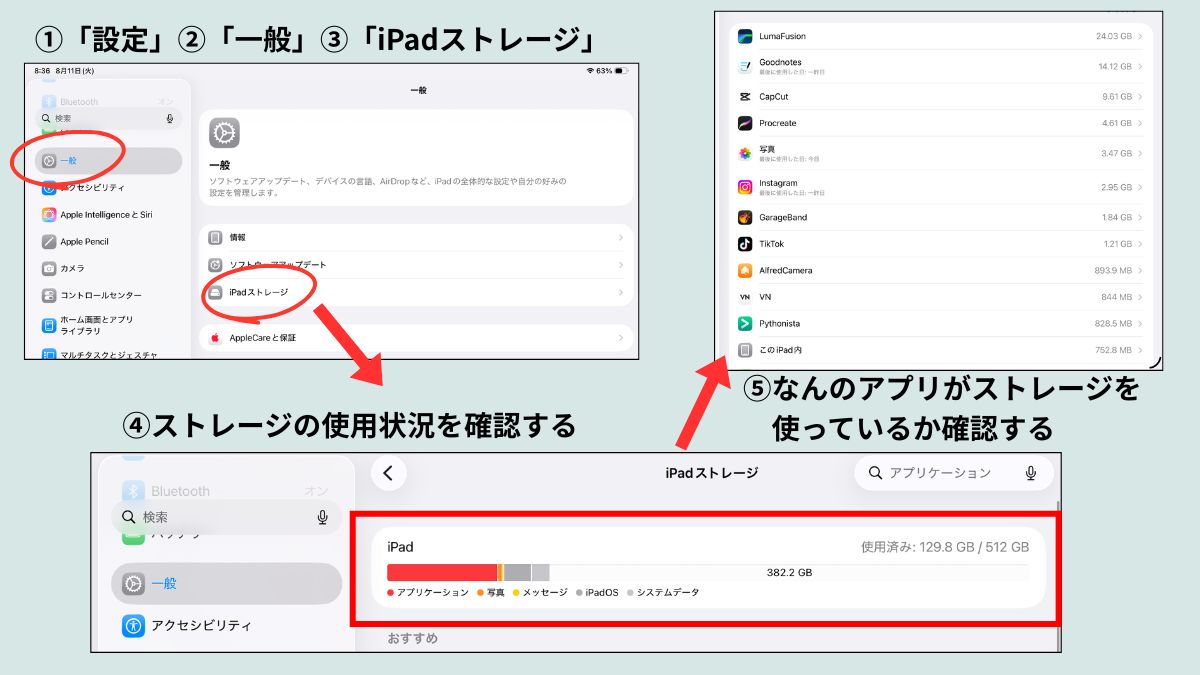
ストレージの使用状況は、次の手順で確認できます。
- 「設定」アプリを開く
- 「一般」をタップする
- 「iPadストレージ」をタップする
画面上部には、iPadのストレージをどれくらい使用しているのかが、色分けされたグラフで表示されます。
グラフを見ると、主に次のような項目が確認できると思います。
- アプリ
- 写真
- メディア
- iPadOS
- システムデータ
「写真がどれくらい容量を使っているか」だけではありません。アプリやメディアなどが、予想以上に大きな割合を占めていることもあります。
容量を多く使っているアプリを確認する
画面を少し下へスクロールすると、iPadに入っているアプリが、使用している容量の大きい順に表示されます。
まずは、一覧の上にあるアプリを確認してみてください。
ほとんど使っていないアプリが何GBもの容量を使っていたり、よく使うアプリの中に大量のデータが蓄積されていたりすることがあります。
ただし、容量の大きいアプリをすぐに削除する必要はありません。
アプリ本体ではなく、その中に保存されている動画や書類などが容量を使っている可能性が高いからです。
まとめ
ストレージは写真や動画だけで圧迫しているとは限らない。
アプリとアプリ内のデータを整理する
「iPadストレージ」の画面で容量の大きいアプリをタップすると、「Appのサイズ」と「書類とデータ」という2つの項目が表示されます。
アプリを整理するときは、この2つの違いを理解しておくことが大切です。
「Appのサイズ」と「書類とデータ」の違い
「Appのサイズ」は、アプリ本体が使用している容量です。
一方、「書類とデータ」には、アプリで作成したファイルやアップロードした動画、音楽などが含まれます。
アプリによっては、本体よりも「書類とデータ」の方が、はるかに大きくなっていることがあると思います。
「書類とデータ」を減らしたいときに注意したいポイントが2つあります。
- アプリをホーム画面から消してもアプリの中のデータは消えない
- アプリの中で(例えば、動画アプリの中の編集データ)を消してもストレージが減るとは限らない
「Appを取り除く」と「Appを削除」の違い
「iPadストレージ」のアプリ詳細画面には、「Appを取り除く」と「Appを削除」という2つの項目があります。
「Appを取り除く」を選ぶと、アプリ本体だけがiPadから取り除かれます。アプリで使用していた書類やデータは残るため、再インストールすれば、以前の状態で使える場合があります。
一方、「Appを削除」を選ぶと、アプリ本体だけでなく、そのアプリに関連するデータも削除されます。
例えばアプリ自体の容量が大きい傾向がああるゲームアプリ、今後また遊ぶ可能性があるものは、「Appを取り除く」を使えば、データを残したままアプリ本体だけを削除できます。遊びたくなったら再インストールし、続きから再開できます。
「書類とデータ」が不要になったものは、「Appを削除」して再インストールすることで、蓄積したデータを減らすことができます。
※ただし、再ログイン後にデータが再び同期されるアプリもあるため、必ず容量が減るとは限りません。
まとめ
「書類とデータ」を完全に消すなら、「Appを削除」をする。


SafariのWebサイトデータを削除する
アプリ、写真・動画と同様に、多くのストレージを使っている可能性があるものが「システムデータ」です。
このシステムデータの多くは、SafariのWebサイトのデータが少しずつiPadに蓄積されていったものです。
SafariのWebサイトデータとは
SafariでWebサイトを開くと、次回から快適に利用できるように、キャッシュやCookieなどのデータがiPadに保存されます。
キャッシュとは、Webサイトの画像やデザインなどを一時的に保存する仕組みです。同じページを再び開いたときに、表示を速くしたり通信量を抑えたりする役割があります。
Cookieは、Webサイトが利用者の状態を覚えておくための小さなデータです。主に次のような情報の保存に使われます。
- Webサイトへのログイン状態
- ショッピングサイトのカートの内容
- 選択した言語や地域
- Webサイト上で変更した設定
どちらもWebサイトを快適に利用するために必要なものですが、Safariを長く使っていると少しずつ蓄積されていきます。
Webサイトデータ削除の注意点
Webサイトデータを削除すると、Safariに蓄積されたキャッシュやCookieなどが削除されます。
そのため「システムデータ」で使っているストレージを大きく減らせる可能性がありますが、これまでログインしていたWebサイトからログアウトされたり、サイトごとの設定がリセットされます。
普段、自動ログインだけで利用しているサイトがある場合は、IDやパスワードが分からなくなっていないか確認してから削除しましょう。
なお、SafariのWebサイトデータがそれほど大きくなければ、削除しても空き容量は大きく変わりません。まずは使用している容量を確認し、整理する必要があるか判断することが大切です。
Webサイトデータの容量を削除する
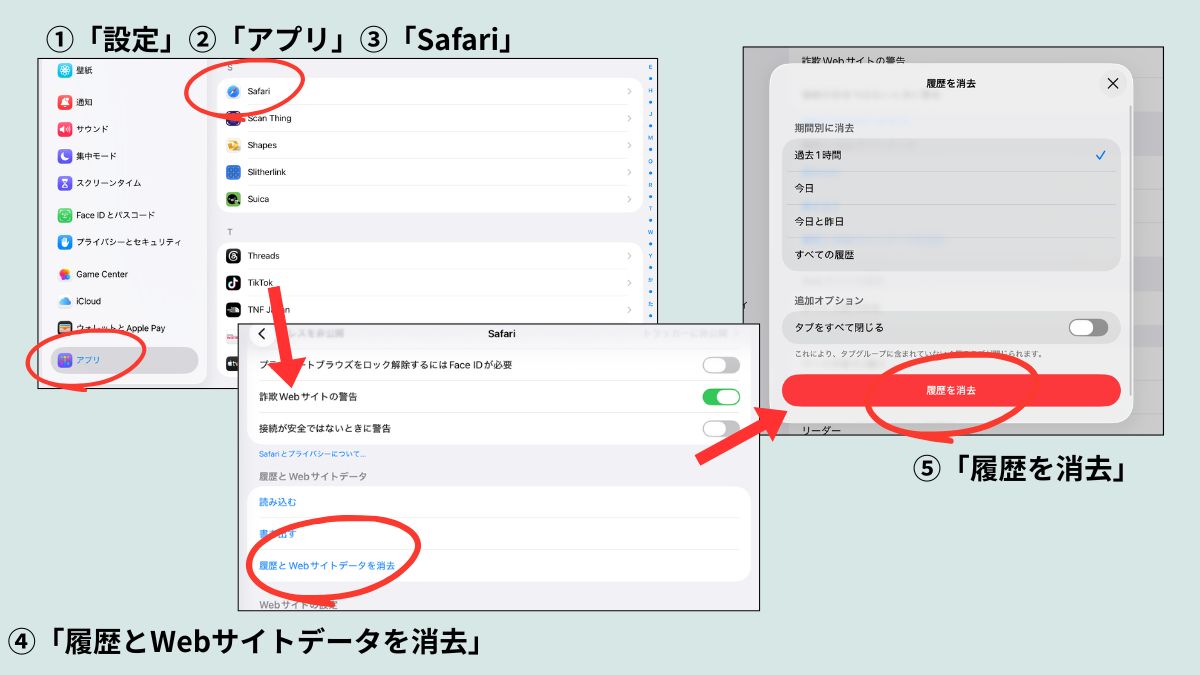
Safariに保存されているデータは、次の手順で確認できます。
- 「設定」アプリを開く
- 「アプリ」をタップする
- アプリの一覧から「Safari」を選ぶ
- 画面を下へスクロールして「詳細」をタップする
- 「Webサイトデータ」をタップする
重複した写真や動画を結合する
同じ写真を何度も保存したり、AirDropや画像編集によって同じ画像が複数作られたりすることがあります。
「重複項目」を確認する
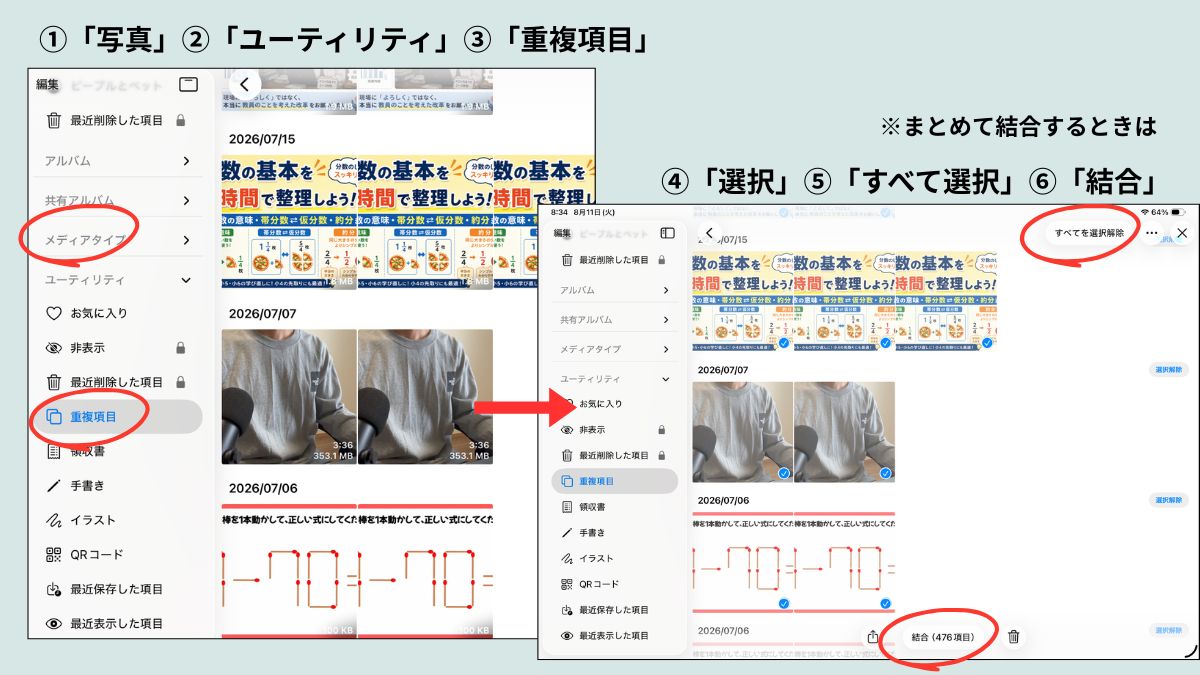
重複した写真や動画は、次の手順で確認できます。
- 「写真」アプリを開く
- 画面左の「ユーティリティ」をタップする
- 「重複項目」をタップ
ここには、iPadが重複していると判断した写真や動画が表示されます。
「重複項目」が見つからない場合は、重複した写真や動画が検出されていない可能性があります。
重複した写真や動画を結合する
重複項目を確認し、まとめても問題がなければ、右側にある「結合」をタップします。
複数の重複項目をまとめて整理したい場合は、画面上部の「選択」をタップし、結合する項目を選びます。すべて整理する場合は、「すべてを選択」してから「結合」をタップしてください。
大切な写真そのものを削除せず、重複している分だけを整理できるため、写真や動画が多い人は一度確認してみましょう。
「最近削除した項目」も確認する
今すぐ空き容量を確保したい場合は、「最近削除した項目」も確認をしましょう。
何もしなくても、1ヶ月経てば自動的に削除されますが、このデータを削除しないと、完全に削除したことにはなりません。
ただし、「最近削除した項目」から消去すると元に戻せません。大切な写真や動画が含まれていないか、必ず確認してから操作しましょう。
iCloud写真でiPadのストレージを最適化する
写真や動画がストレージの多くを使っている場合は、iCloud写真の「iPadのストレージを最適化」を利用する方法があります。
「iPadのストレージを最適化」とは
iCloud写真を利用すると、オリジナルの高画質な写真や動画をiCloudに保存し、iPadには容量を抑えたバージョンを残せます。
写真アプリにはこれまでどおり写真や動画が表示され、必要になったときにiCloudからオリジナルデータがダウンロードされます。
特に、高画質な写真や長時間の動画をたくさん保存している場合は、iPad本体のストレージを節約できる可能性があります。
ストレージを最適化する設定方法
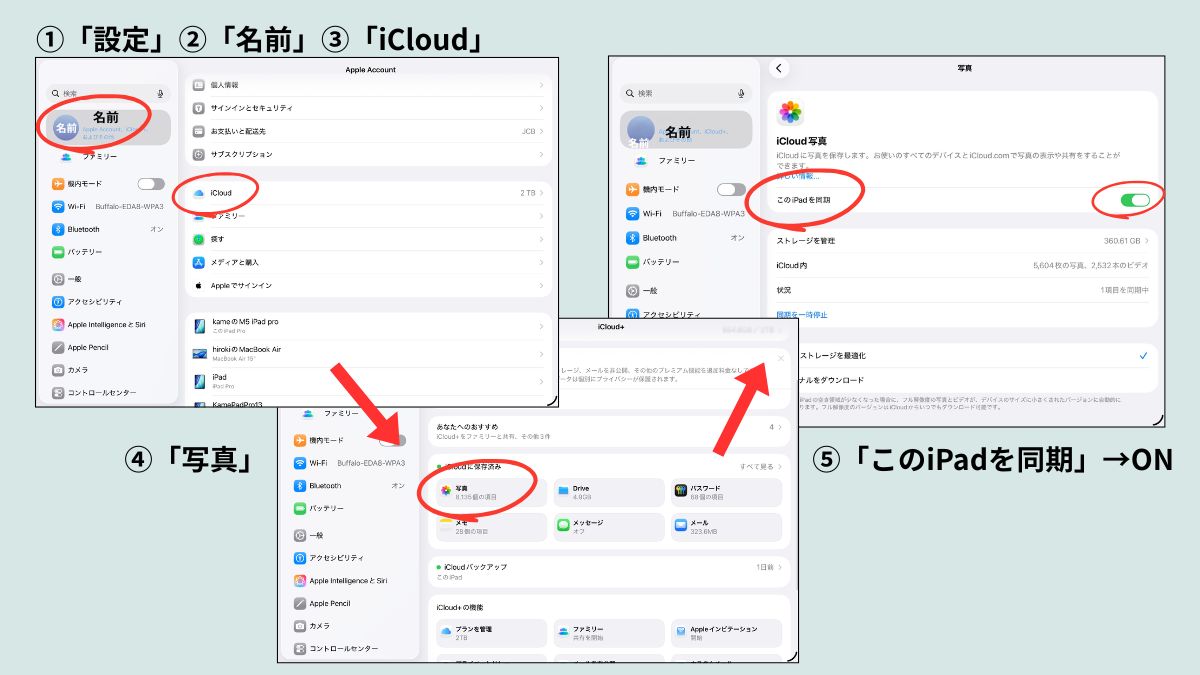
設定は、次の手順で行います。
- 「設定」アプリを開く
- 画面上部にある自分の名前をタップする
- 「iCloud」をタップする
- 「写真」をタップする
- 「このiPadを同期」をオンにする
- 「iPadのストレージを最適化」を選ぶ
設定後、写真や動画のオリジナルデータがiCloudへ保存され、iPad本体にはストレージ容量を抑えたデータが残ります。
ただし、設定した直後に空き容量が大きく増えるとは限りません。写真や動画のアップロードと最適化は、iPadの状態に応じて少しずつ進みます。
iCloudの空き容量を確認する
iCloud写真を利用するには、写真や動画を保存できるだけのiCloudストレージが必要です。
無料で利用できるiCloudストレージは5GBで、iPadのバックアップやほかのデータにも使用されます。写真や動画が多い場合は、容量が足りず、iCloud+の有料プランが必要になることがあります。
設定する前に、「設定」から自分の名前をタップし、「iCloud」を開いて、空き容量を確認しておきましょう。

Keynoteの便利機能8選|知らないと損する使い方まとめ


Goodnotes中級者向け便利機能7選|作業効率が上がる使い方
まとめ:写真や動画を消す前にストレージを確認しよう
iPadのストレージが足りなくなっても、すぐに大切な写真や動画を削除する必要はありません。
まずは「iPadストレージ」を開き、アプリ内のデータやSafariのWebサイトデータ、重複した写真などを確認してみましょう。iCloudストレージを増やして「iPadのストレージを最適化」を利用する方法もあります。
今回紹介した方法を一つずつ試し、iPadの空き容量を増やしてみてください。
投稿者プロフィール

-
教育×ICTクリエイター|教育メディア運営
教員15年→2026/3退職 中学数学13年+小6算数専科2年
Apple Teacher・Kahoot!認定クリエイター
書籍「算数から数学への壁」(エール出版社)
授業で使える算数・数学問題、思考力を育てるクイズ、ICT活用法を発信。
これまでに5種類の兼業を経験し、ストック型副業で月10万円の収益を構築。
電子書籍「論理的思考問題50」はAmazonベストセラー第7位を獲得。
現在は教育コンテンツ制作、デジタル教材開発、教員の働き方や副業について発信中。
SNS総フォロワー数は約3万人。
最新の投稿
 ブログ2026年9月11日iPadを買ってよかったこと8選|15年使い続けて感じたメリットを紹介
- ブログ2026年9月9日【2026年版】Goodnotesの料金プランを比較|買い切りと年間プラン、どれが正解?
- ブログ2026年9月3日子ども向けAIクイズ20問|生成AIの知識と正しい使い方を楽しく学ぼう
- ブログ2026年8月30日【イラストで学ぶ】子ども向け自転車安全クイズ12問