みなさん、Keynote(キーノート)使いこなせていますか?
「Keynoteって、結局なにができるの?」
「PowerPointと何が違うの?」
「便利そうだけど、よく分からなくて触っていない」
せっかくiPadを持っているのに、そんなふうに感じている人も多いのではないでしょうか。
実際、Keynoteは高機能なのに、知られていない機能がとても多いアプリで、
「よくわからないから、今まで通りPowerPointでいいや」って思われてしまっているんですよね。
でも、もし
「こんなこともできるのか」
「これ、もっと早く知りたかった」
と思える機能をいくつか知るだけで、Keynoteの使い方は一気に変わります。
この記事では、Keynoteでどんなことができるのか知りたい人に向けて、知っているだけで作業効率や伝わり方が大きく変わる便利機能を8つ厳選して紹介します。
iPadを持っているなら、Keynoteは使わないと正直もったいないアプリですよ。

ぜひnoteでダウンロードしてみてください!


教員の働き方はiPadでどこまで変わる?現場教員のリアルな実感

Keynoteとは?
Keynote(キーノート)は、Appleが公式に提供しているプレゼンテーションアプリです。
iPad・iPhone・Macに標準で搭載されており、特別な準備をしなくてもすぐに使い始めることができます。
「Keynote=Macの人だけのアプリ」という印象を持っている人も多いかもしれませんが、実際にはiPadとの相性が非常に良く、タッチ操作やApple Pencilを活かした直感的な編集ができます。指で配置を動かしたり、手書きで書き込んだりと、パソコンよりも感覚的に使える場面も少なくありません。
また、Keynoteで作成した資料は、PDF・PowerPoint・画像・動画など、さまざまな形式で書き出すことができます。そのため、相手がKeynoteを使っていなくても困ることはほとんどありません。作る・整える・共有するまでを、iPadだけで完結できる点も大きな特徴です。
テンプレートやデザインの完成度が高く、細かい調整をしなくても見やすい資料が作れるのもKeynoteの強みです。スライド作成が得意でない人でも、「それなりに整った資料」を短時間で用意できます。
高機能でありながら、意外と使われていないのがKeynoteです。しかし、できることを少し知るだけで、資料作りや伝え方は大きく変わります。
iPadユーザーならKeynoteを使うべき理由
Keynoteは、iPadの特性をそのまま活かせるように作られたアプリです。タップ操作やApple Pencilでの手書きに対応しており、文字や図形の配置、書き込みが直感的に行えます。パソコンでの細かい操作が苦手な人でも、iPadならスムーズに使えると感じる場面は多いはずです。
また、Keynoteは「作って終わり」にならないのも大きな魅力です。作成したスライドは、PDFにして配布したり、動画に書き出したり、PowerPoint形式で共有したりと、用途に合わせて柔軟に使い回すことができます。これらの作業を、iPad一台で完結できる点は、他のアプリにはない強みです。
デザイン面でも、Keynoteは最初から完成度が高く、テンプレートを選ぶだけで見やすい資料が仕上がります。文字の大きさや余白のバランスを細かく調整しなくても、「伝わる資料」になりやすいのは、iPadで素早く資料を作りたい人にとって大きなメリットです。
「プレゼンをする人向けのアプリ」という印象で使っていないのは、正直もったいないと言えます。Keynoteは、iPadを使って情報をまとめたり、説明したりするすべての人にとって、心強いツールです。
Keynoteの便利機能8選
① 描画をアニメーションにする
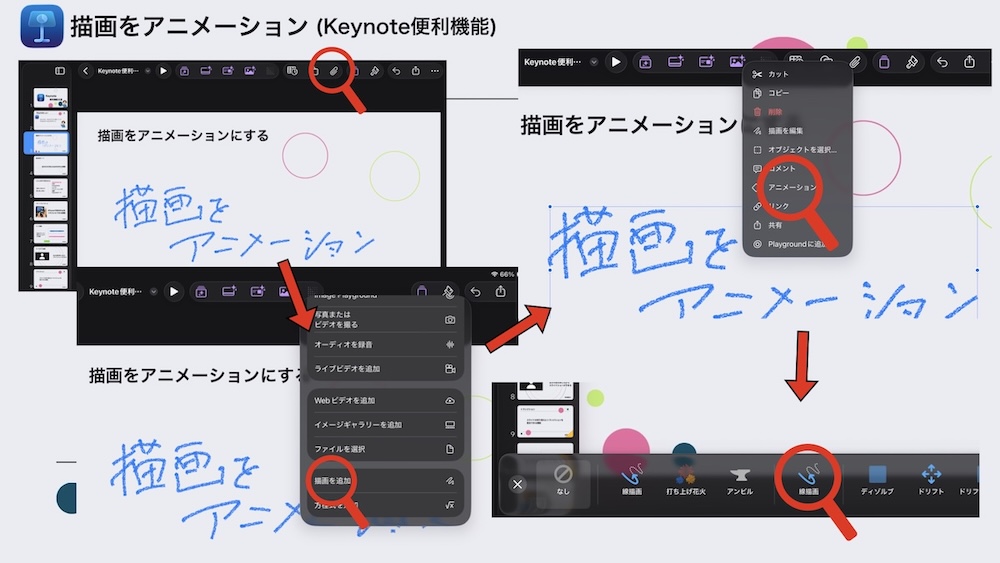
Keynoteの便利機能の中でも、まず紹介したいのが「描画をアニメーションにする機能」です。
iPadとApple Pencilを使っている人にとっては、これだけでもKeynoteを使う価値があると言っていい機能です。
Keynoteでは、手書きで描いた線や文字を、あとからアニメーションとして表示させることができます。
やり方
- ツールバーの「📎マーク」
- 「描画を追加」
- 文字や図形を描く
- 描いたものを選択
- アニメーションで「線描画」
これでスライドを再生すると、描いた線が一気に表示されるのではなく、描画される動き付きで表示されます。
継続時間を調整すれば、ゆっくり説明したい場面ではゆっくり、テンポよく見せたい場面では速く、といった調整も可能です。
「ビルドアウト」で同じく「線描画」を選ぶと、線が消えていくアニメーションも作れます。
この機能は、授業用スライドや説明資料との相性がとても良く、「一度に全部見せない」資料を作りたいときに特に効果を発揮します。
まずは簡単な線や丸を書くところからでいいので、一度試してみると「なるほど、これは便利だな」と感じるはずです。
② 発表者用ノート
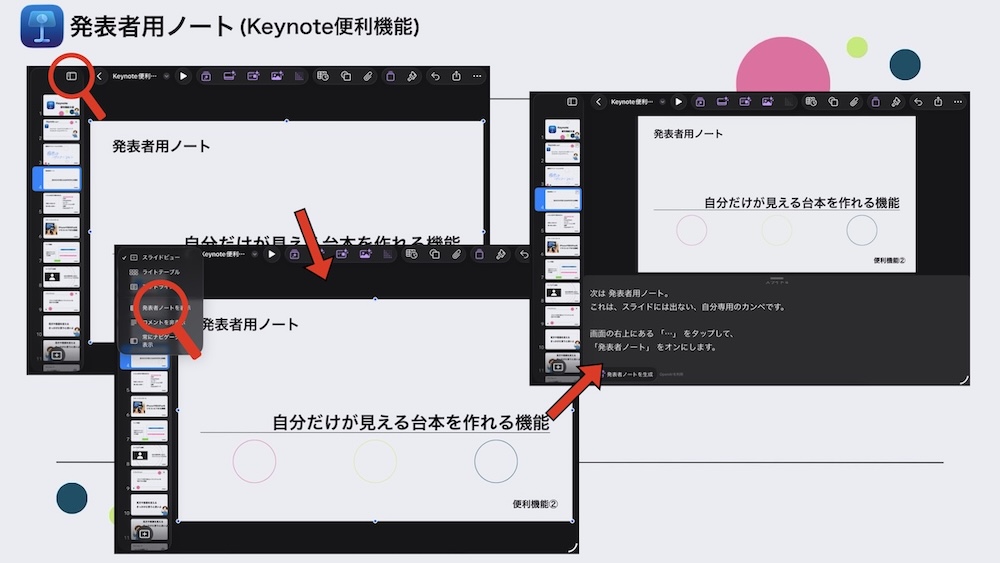
Keynoteには、発表者だけが見ることのできる「発表者用ノート」という機能があります。
これは、プレゼン中に「次、何を話すんだっけ?」と不安になる人にとって、かなり心強い機能です。
発表者用ノートは、スライドには一切表示されません。あくまで、話す側だけが確認できるカンペのようなものです。
やり方
- 左上のナビゲータの上にあるマークをタップ
- 発表者用ノートを表示
- スライド下に発表者用ノートが出てくるので、そこに台本を入力
実際にプレゼンを再生すると、外部モニターやプロジェクターにはスライドだけが映り、自分のiPadにはスライドと一緒に、この発表者ノートが表示されます。
また、発表者ノートはスライドごとに設定できるので、「このスライドでは何を伝えたいか」を整理する意味でも役立ちます。
人前で話すのが苦手な人ほど、ぜひ一度使ってみてほしい機能です。
③ いろんな形式で書き出せる
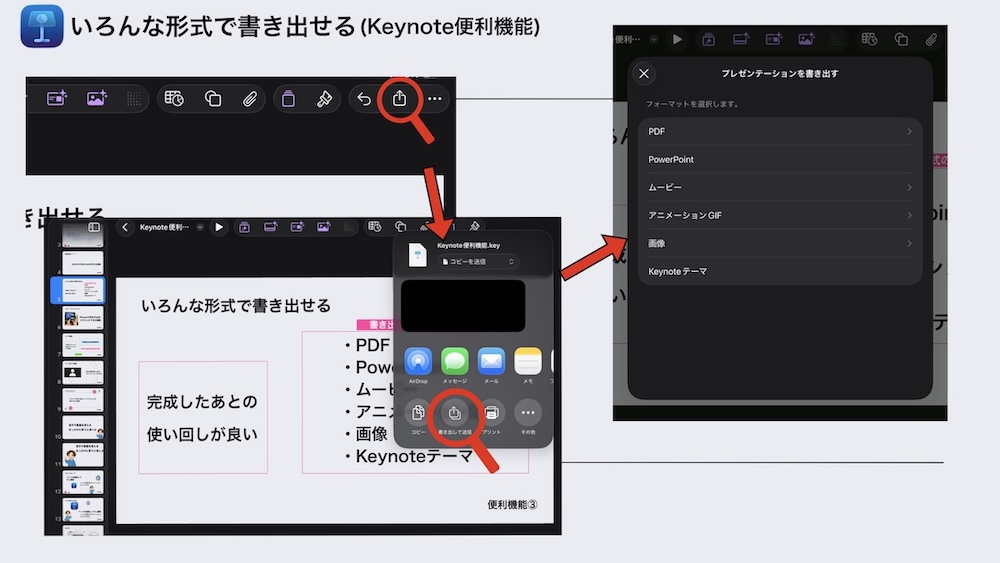
Keynoteの強みのひとつが、作ったスライドをいろいろな形で使い回せることです。
「Keynoteで作ったら、Keynoteでしか使えないんじゃないの?」と思っている人も多いのですが、実はまったくそんなことはありません。
書き出せるフォーマットは以下のものです。
- PowerPoint
- ムービー
- アニメーションGIF
- 画像
- Keynoteテーマ
画面右上の「共有マーク」をタップし、「書き出す」を選びます。
すると、PDF、PowerPoint、画像、ムービーなど、複数の形式が表示されます。
たとえば、配布用の資料として使いたいならPDF、スライドを動画として共有したいならムービー、PowerPointを使っている人と共有したいなら.pptx形式、というように、用途に応じて最適な形で書き出すことができます。
特に便利なのが、動画として書き出せる点です。アニメーションやスライドの切り替えを含めた状態で動画化できるので、説明用動画や、あとから見返してもらう資料としてもそのまま使えます。
④ iPhoneや別のiPadをリモコンにできる
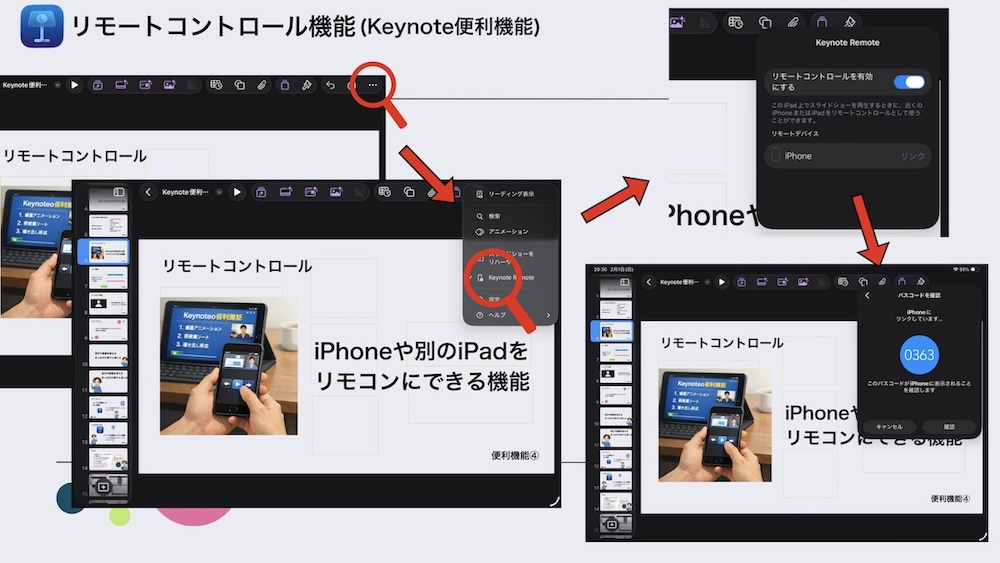
Keynoteには、iPhoneや別のiPadをプレゼン用のリモコンとして使える機能があります。
リモートコントロール機能を知っているかどうかで、プレゼン中の動きやすさはかなり変わります。
設定方法はそれほど難しくありません。
まず、操作するiPadとリモコンにしたいiPhone(または別のiPad)が、同じWi-Fiに接続されていることを確認します。
次に、iPad側でKeynoteを開き、
右上の「…」マークから、「Keynote Remote」をオンにします。
その状態で、リモコンにしたいiPhoneでKeynoteを開き、「デバイスに再生ボタン」のマークをタップし、画面の案内に従って進めると、iPadとiPhoneに4桁の番号が表示されます。
この番号が一致していることを確認して入力すると、2つのデバイスが接続され、リモート操作ができるようになります。
接続後は、
・次のスライドに進む
・前のスライドに戻る
・スライド一覧から特定のページにジャンプする
といった操作を、iPhoneの画面から行えます。
⑤ リンク機能
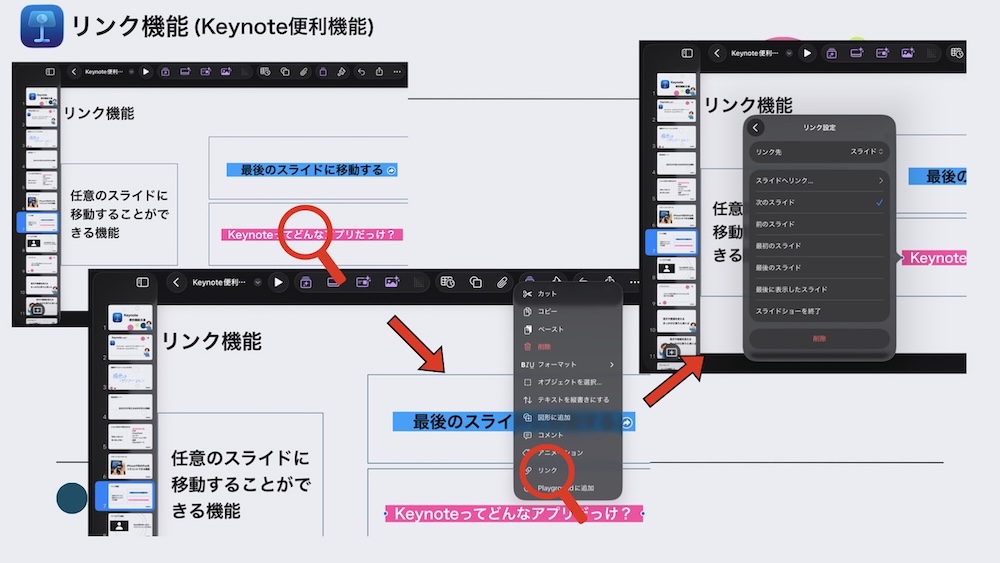
Keynoteには、スライド同士をリンクでつなげる機能があります。
この機能を使うと、プレゼン中であっても、任意のスライドへ一瞬で移動できるようになります。
プレゼンや説明の中で、「この部分をもう一度説明したい」といった場面は意外と多いものです。
そんなとき、スライドリンクを使っていれば、必要なスライドへすぐに飛べます。
やり方
- リンクを付けたい文字や図形をタップして選択
- 表示されるメニューから「リンク」を選ぶ
- 指定したスライドページを選択
これで、その文字や図形をタップすると、指定したスライドへジャンプするようになります。
また、スライドリンクだけでなく、Webページやメールアドレスへのリンクを設定することも可能です。資料を見ながら、そのまま外部サイトに誘導したい場合にも便利です。
⑥ ライブビデオ機能
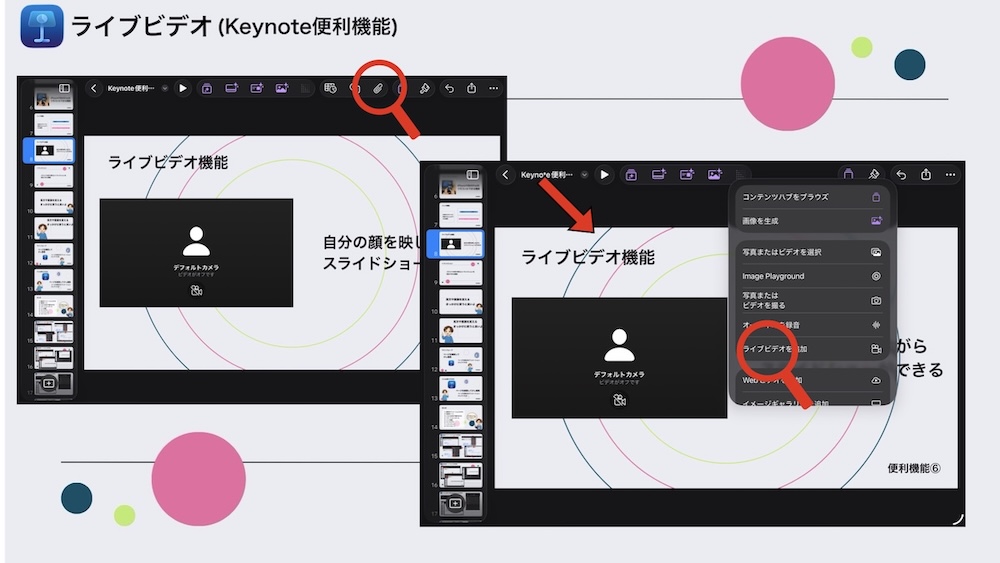
Keynoteには、スライドの中にカメラ映像をそのまま表示できる「ライブビデオ機能」があります。
これを使うと、スライドと同時に自分の顔や手元の映像を映すことができます。
オンライン授業や説明動画を作っている人なら、
「スライドだけだと味気ない」
「説明している人の顔も一緒に出したい」
ときに、重宝する機能です。
そんなときに、このライブビデオ機能がかなり役立ちます。
やり方
- 右上の「📎」をタップ
- 「ライブビデオ」を選択
すると、iPadのカメラ映像がそのままスライド上に表示されます。
プレゼンを再生すると、そのスライドが表示されている間だけ、ライブ映像が表示されます。
つまり、必要な場面だけ「顔出し」や「手元映し」ができる、というわけです。
⑦ スライドの切り替えをトランジションで
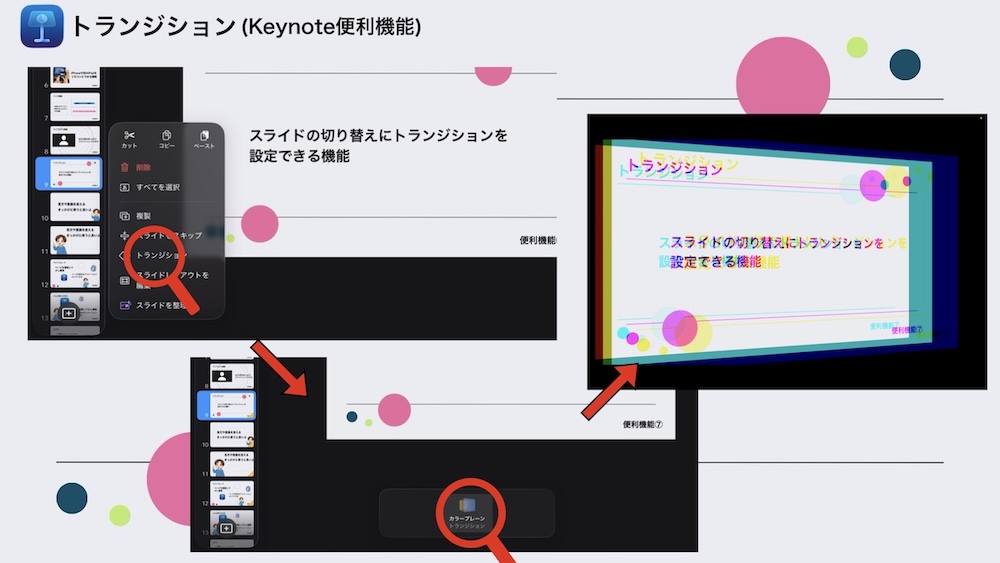
Keynoteでは、スライドとスライドの切り替えに「トランジション」を追加できます。
トランジションとは、次のスライドに移るときに入る動きのことです。
やり方
- 左側にあるスライド一覧で、トランジションを付けたいスライドをタップ
- 「トランジション」を選択
- 「トランジションを追加」をタップ
- 好きなトランジションを選ぶ
トランジションを入れることで、
「ここで話題が切り替わりますよ」
「次のポイントに移りますよ」
という合図を、視覚的に伝えることができます。
Keynoteのトランジションは、目立たせるための演出ではなく、説明の流れを補助するための機能だと考えると、かなり使いやすくなります。
⑧ マジックムーブ
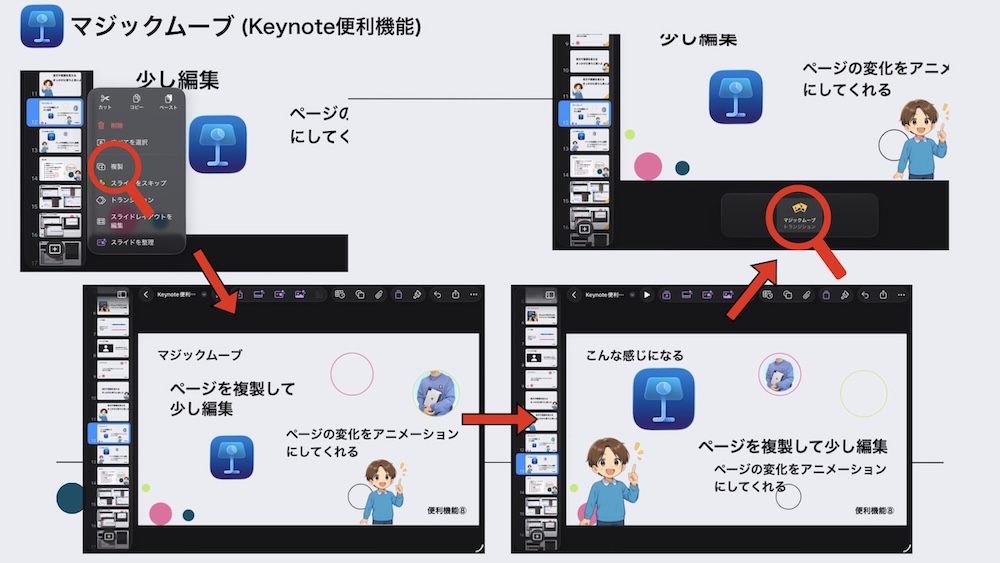
Keynoteの中でも、少し特殊で、でも使いこなせると一気に表現の幅が広がるのが「マジックムーブ」です。
正直に言うと、初めて見たときは「何が起きてるの?」と分かりにくい機能でもあります。僕自身も最初はよく分かりませんでした。
マジックムーブは、トランジションの一種です。
役割としては、前のスライドにあった文字や図形が、そのまま次のスライドへ移動したように見せる機能です。
やり方
- 左のスライド一覧から任意のスライドを複製する
- 複製したスライドの文字や画像の位置を変えたり、大きさを変えたりする
- 「トランジションを追加」で「マジックムーブ」を選択
- アニメーションを実行
再生してみると、文字や図形がパッと切り替わるのではなく、大きさや位置の変化をゆっくりと再現してくれるので、スーッと移動したように見えるはずです。
たとえば、
・重要なキーワードを拡大しながら説明する
・図の一部だけを強調して見せる
・順序立てて話を展開する
こうした場面では、マジックムーブが非常に効果的です。
まとめ|まずは「1つ」使ってみるだけでいい
今回は、iPadで使えるKeynoteの便利機能を8つ紹介しました。
すべてを一気に覚える必要はありません。「これ、使えそうだな」と思ったものを、まず1つだけ試してみてください。
実際に触ってみると、「あ、Keynoteってこういう使い方ができるんだ」と感覚的に分かってきます。その積み重ねが、そのままスキルになっていきます。
これまで「なんとなくPowerPointを使っていた」という人ほど、一度Keynoteを使ってみると、作業のしやすさに驚くかもしれません。
iPadを持っているなら、Keynoteを使わない理由は、正直あまりないと思います。
ぜひ今日の記事を参考に、Keynoteを触るきっかけにしてみてください。
教員の働き方はiPadでどこまで変わる?現場教員のリアルな実感
投稿者プロフィール

-
教育×ICTクリエイター|教育メディア運営
Apple Teacher、Kahoot!認定クリエイター。
授業で使える算数・数学問題、思考力を育てるクイズ、ICT活用法を発信。 運営する教育ブログは月間15万PV。
教員として5種類の兼業を経験し、ストック型副業で月10万円の収益を構築。
電子書籍はAmazonベストセラーを獲得し、書籍出版も経験。
現在は教育コンテンツ制作、デジタル教材開発、教員の働き方や副業について発信中。 SNS総フォロワー数は約3万人。
最新の投稿
 ブログ2026年3月18日漢字の書き順クイズ25問|間違えやすい漢字集、赤い部分は何画目?
- ブログ2026年3月14日小学生の卒業式の服装は何を着る?男女別おすすめ10パターン【イラスト解説】
- ブログ2026年3月7日教員がiPadでできること11選|授業・教材作り・仕事が変わる活用法
- ブログ2026年3月5日時計反転クイズ30問|デジタル数字の時間を当てる脳トレ問題