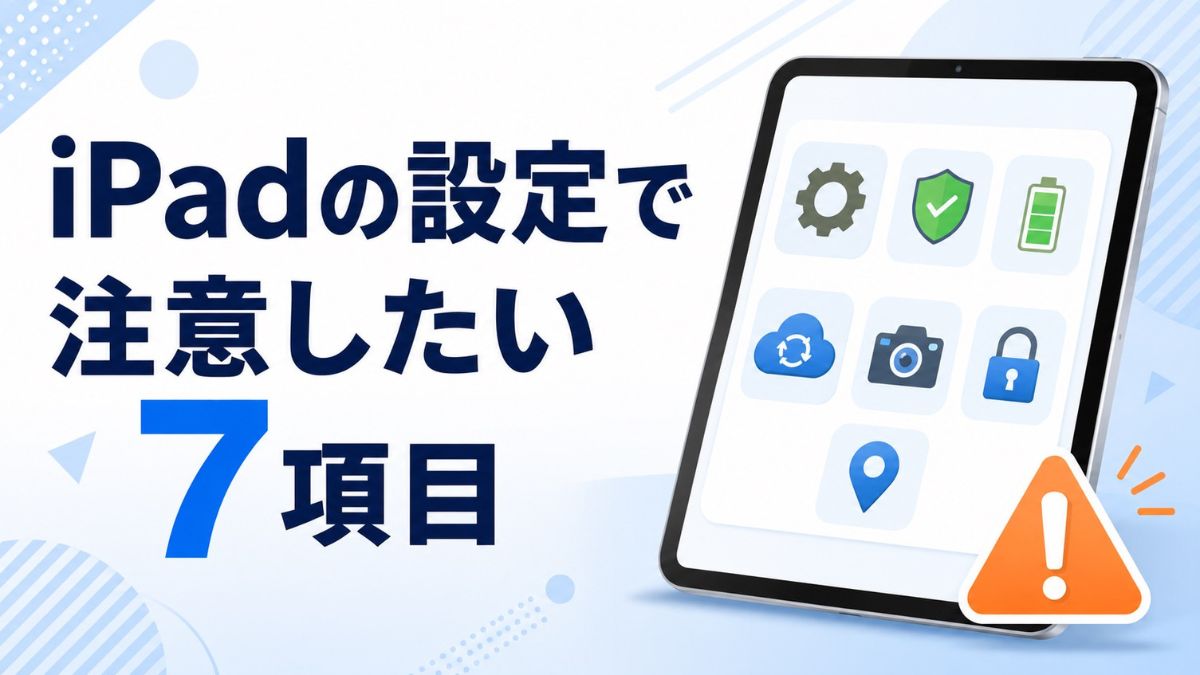
iPadの設定、ちゃんとできていますか?
iPad歴の長い人でも、使っているうちに設定を変更し、そのまま戻すのを忘れてしまう、なんていうこともありますよね。
設定によっては、バッテリーの劣化やストレージ不足につながったり、故障や紛失の際に大切なデータを復元できなかったりする可能性もあります。
この記事では、iPad初心者に確認してほしい7つの設定を紹介します。
バッテリーやカメラ、動画撮影、バックアップ、紛失対策など、どれもiPadを安心して長く使うために大切な設定なので、iPadを操作しながら確認してみてください。

iPadケースはどれが正解?15年間使ってわかった失敗しない選び方New!!
iPadの設定で注意したい7項目
1.バッテリーの劣化を抑える「充電上限80%」
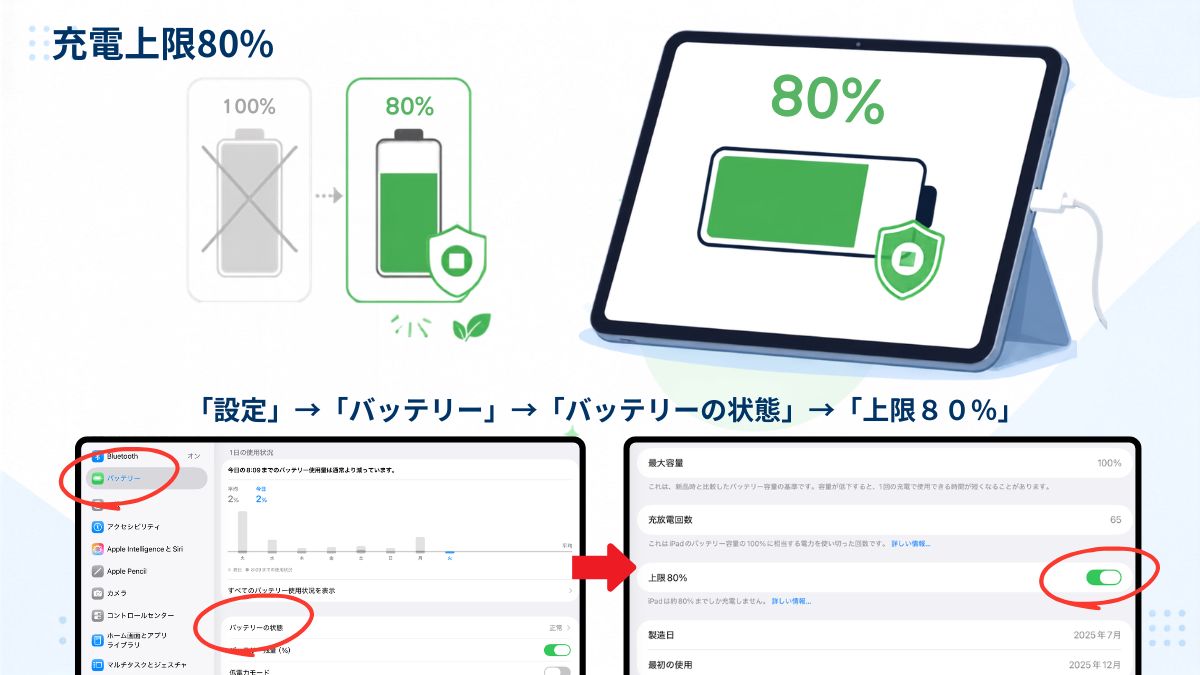
対応しているiPadでは、次の手順で設定できます。
「設定」→「バッテリー」→「バッテリーの状態」→「80%の上限」
この設定をオンにすると、バッテリー残量が80%に達したところで充電が停止します。その後、残量が75%を下回ると充電が再開され、再び80%になると停止する仕組みです。
iPadに使われているリチウムイオンバッテリーは、100%の状態で長時間充電を続けると負担がかかります。充電を80%に抑えることで、満充電の状態が続く時間を減らし、バッテリーの劣化を抑える効果が期待できます。
特に、自宅や職場など、いつでも充電できる環境でiPadを使うことが多い人にはおすすめの設定です。僕のように、机の上でiPadを使いながら充電することが多い人なら、常に100%まで充電する必要はないかもしれません。
充電上限80%に対応しているiPad
この設定を利用できるのは、次のiPadです。
- iPad Pro(M4以降)
- iPad Air(M2以降)
- iPad mini(A17 Pro)
- iPad(A16)
設定画面に「バッテリーの状態」が表示されない場合は、使用しているiPadが対応していない可能性があります。
外出先で長時間使う人は100%充電でもよい
外出先で一日中iPadを使う人や、充電できる場所が少ない人は、100%まで充電したほうが安心です。バッテリーの劣化を気にするあまり、必要なときに充電が足りなくなってしまっては不便ですよね。
「80%の上限」をオフにした際は、一時的に解除する「明日まで許可」を選ぶことも可能です。
なお、「80%の上限」をオンにしていても、バッテリー残量表示の精度を保つため、ときどき100%まで充電されることがあります。
2.写真や動画の容量を抑える「カメラのフォーマット」
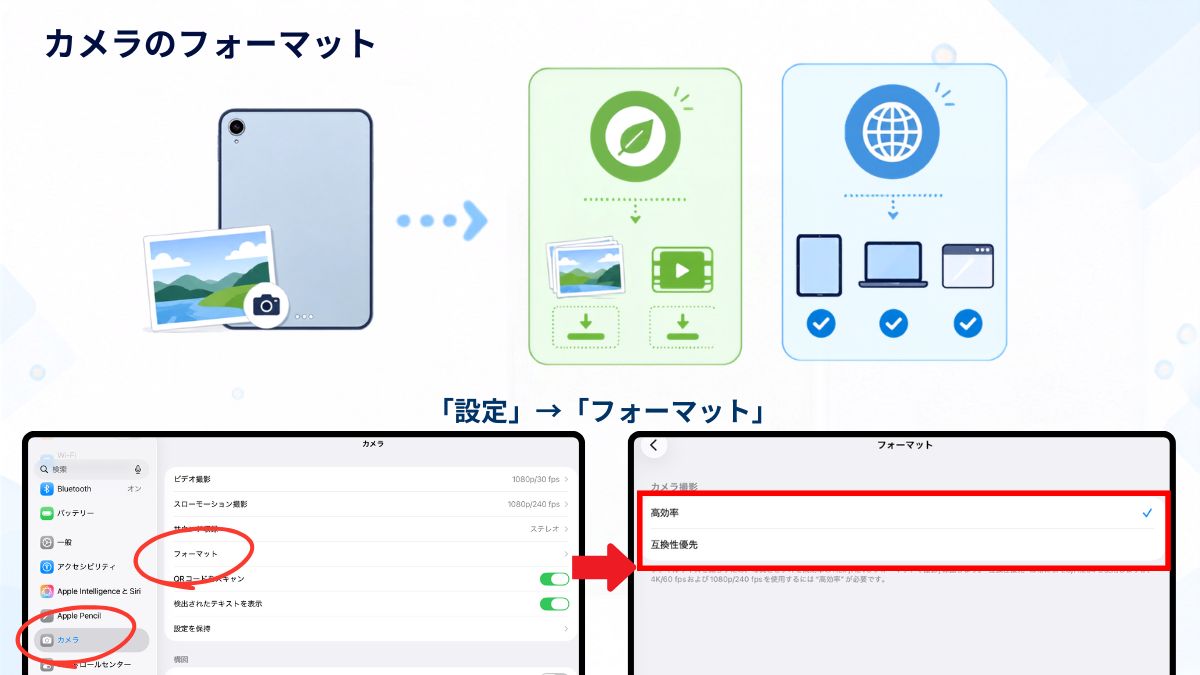
iPadでは、撮影した写真や動画をどの形式で保存するか、次の場所から変更できます。
「設定」→「カメラ」→「フォーマット」
フォーマットには、「高効率」と「互換性優先」という2つの選択肢があります。
| 設定 | 写真 | 動画 | 特徴 |
|---|---|---|---|
| 高効率 | HEIF/HEIC | HEVC(H.265) | 画質を保ちながら容量を抑えやすい |
| 互換性優先 | JPEG | H.264 | 幅広い機器やソフトで扱いやすい |
容量を抑えたいなら「高効率」
「高効率」を選ぶと、写真はHEIF、動画はHEVCという形式で保存されます。
HEIFとHEVCは、JPEGやH.264より圧縮効率が高く、同程度の画質を保ちながらファイル容量を抑えられることが特徴です。
iPadで写真や動画をたくさん撮影する人が「互換性優先」に変更したまま使い続けていると、「高効率」と比べてストレージを多く使用してしまいます。
iPhoneやiPad、Macなど、Apple製品を中心に使っているのであれば、基本的には「高効率」でよいと思います。
幅広い機器で使うなら「互換性優先」
古いWindowsパソコンやソフト、Webサービスなどでも扱いやすいため、撮影したデータをさまざまな環境で使いたい人に向いています。
ただし、「互換性優先」は使いやすい一方で、「高効率」よりファイル容量が大きくなりやすい点には注意が必要です。
カメラのフォーマットは、次のように使い分けると分かりやすいでしょう。
- iPadやiPhone、Macを中心に使う人:高効率
- ストレージの消費を抑えたい人:高効率
- 古いWindowsパソコンへ頻繁に移す人:互換性優先
- さまざまなソフトやWebサービスで使う人:互換性優先
3.容量不足を防ぐために「ビデオ撮影」の画質を確認する
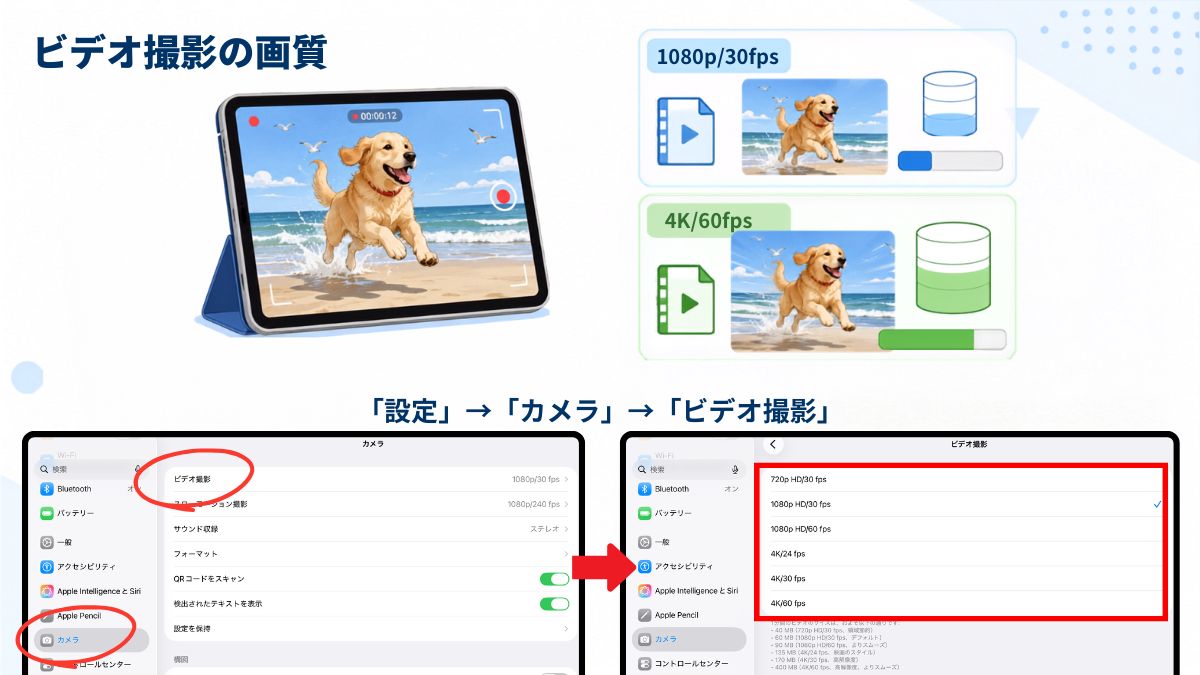
iPadでは、撮影する動画の解像度とフレームレートを、次の場所から変更できます。
「設定」→「カメラ」→「ビデオ撮影」
iPadの機種によって選択肢は異なりますが、主に次のような設定があります。
- 720p HD/30fps
- 1080p HD/30fps
- 1080p HD/60fps
- 4K/30fps
- 4K/60fps
設定を変更したことがなければ、「1080p HD/30fps」になっている人も多いと思います。
1080p HDでも、家族の記録や授業の撮影、SNSへ投稿する動画など、普段使いには十分きれいです。ただし、より高精細な動画を残したい場合は、4Kへ変更できます。
4.複数のアプリを使うなら「ウインドウ表示アプリ」
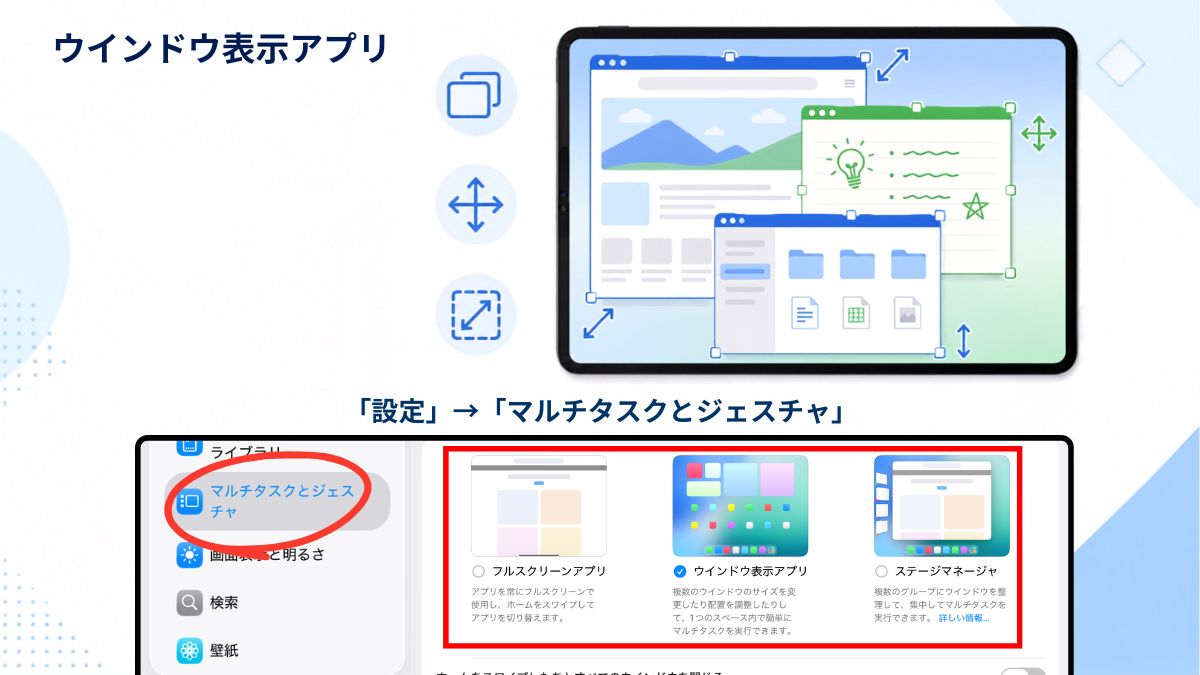
iPadOS 26では、アプリのウインドウを自由に動かしたり、大きさを変更したりして、複数のアプリを同じ画面にに表示できます。
設定は、次の場所から確認できます。
「設定」→「マルチタスクとジェスチャ」
対応しているiPadでは、主に次の3つの表示方法から選択できます。
- フルスクリーンアプリ
- ウインドウ表示アプリ
- ステージマネージャ
「ウインドウ表示アプリ」を選ぶと、アプリのウインドウを動かしたり、大きさを変えたりできます。
例えば、Safariで調べながらメモを取る、資料を見ながらメールを書くといった使い方ができます。
一方、「フルスクリーンアプリ」では、ウインドウの大きさを自由に変更できません。iPadOS 26へアップデートしたのに複数のアプリを並べられない場合は、この設定になっていないか確認してみてください。
僕は、iPad単体で使うなら「ウインドウ表示アプリ」、外部ディスプレイやマウスと組み合わせるなら「ステージマネージャ」が使いやすいと感じます。
複数のアプリを同時に使いたい人は、「ウインドウ表示アプリ」が選択されているか確認しておきましょう。
5.データを守るために「iCloudバックアップ」をオンにする
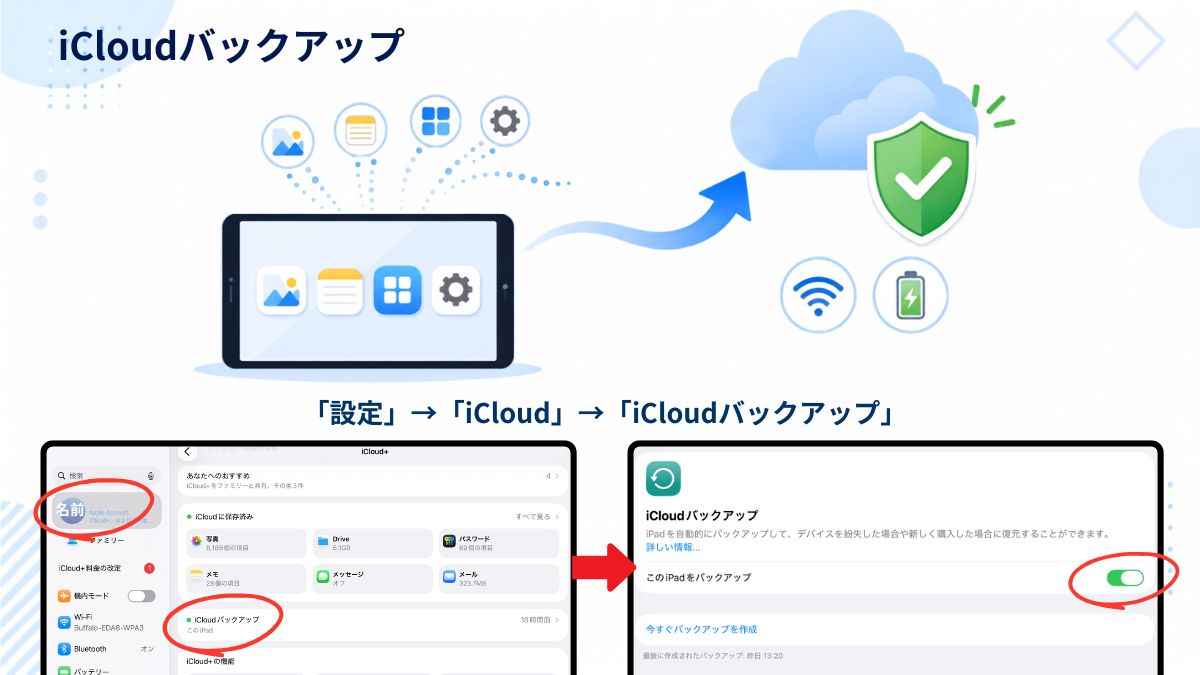
「設定」→「自分の名前」→「iCloud」→「iCloudバックアップ」
「このiPadをバックアップ」がオフになっていると、iPadが故障したり紛失したりしたときに、端末の設定やアプリのデータを元に戻せない可能性があります。基本的にはオンにしておきましょう。
iCloudの同期とバックアップは別のもの
写真やメモがiCloudに保存されていても、iPad全体のバックアップが作成されているとは限りません。
- iCloudの同期:写真やメモなどを複数の端末で共有する
- iCloudバックアップ:iPadの設定やアプリのデータなどを保存する
この2つは役割が異なります。
最後にバックアップした日時まで確認する
設定がオンでも、iCloudの空き容量が不足しているとバックアップは完了しません。
iCloudバックアップの画面を開き、「前回のバックアップ」がいつになっているか確認してください。何か月も前の日付になっている場合は、正常にバックアップできていない可能性があります。
6.「自動ロック」をなしにしない
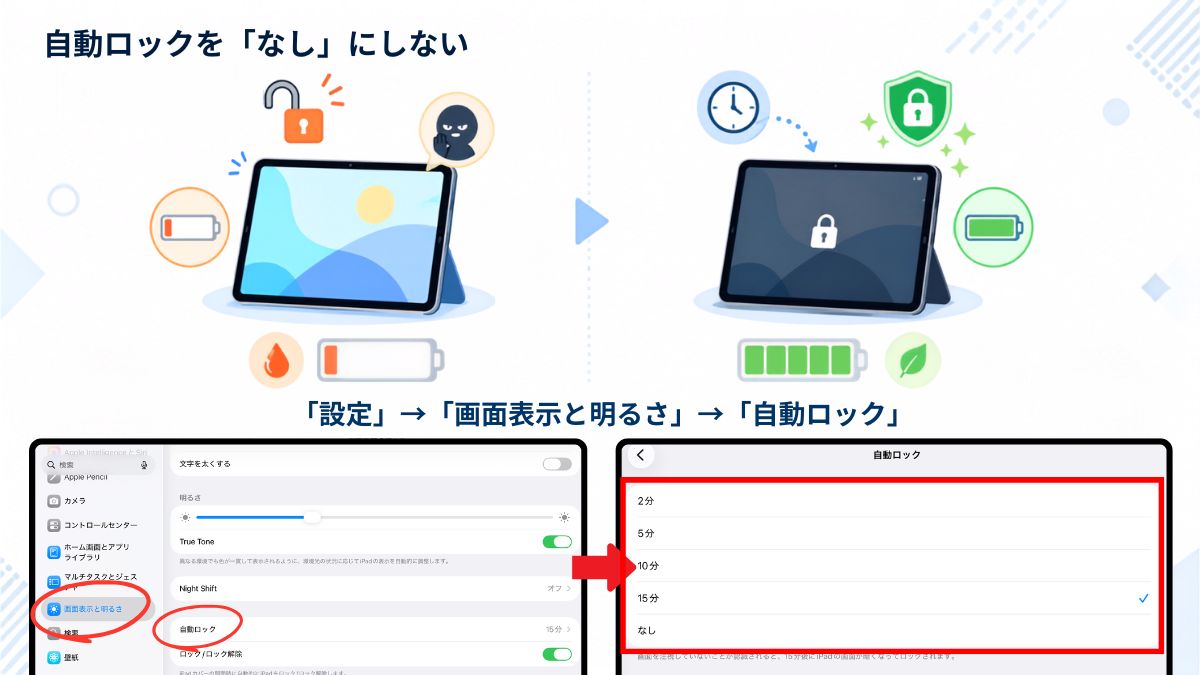
設定は、次の場所から確認できます。
「設定」→「画面表示と明るさ」→「自動ロック」
自動ロックとは、iPadを一定時間操作しなかったときに、自動で画面を消してロックする機能です。
ここを「なし」にすると、自分でトップボタンを押さない限り、画面がついたままになることがあります。消し忘れるとバッテリーを無駄に消費するだけでなく、机に置いて離れた際に、ほかの人から画面を見られる危険もあります。
僕も、作業中に画面が消えるのを避けるため、一時的に「なし」へ変更することがあります。ただ、そのまま戻すのを忘れてしまうことがあるため注意が必要です。
特別な理由がなければ、「2分」や「5分」など、自分が使いやすい時間を設定しておきましょう。
7.紛失に備えて「最後の位置情報を送信」をオンにする
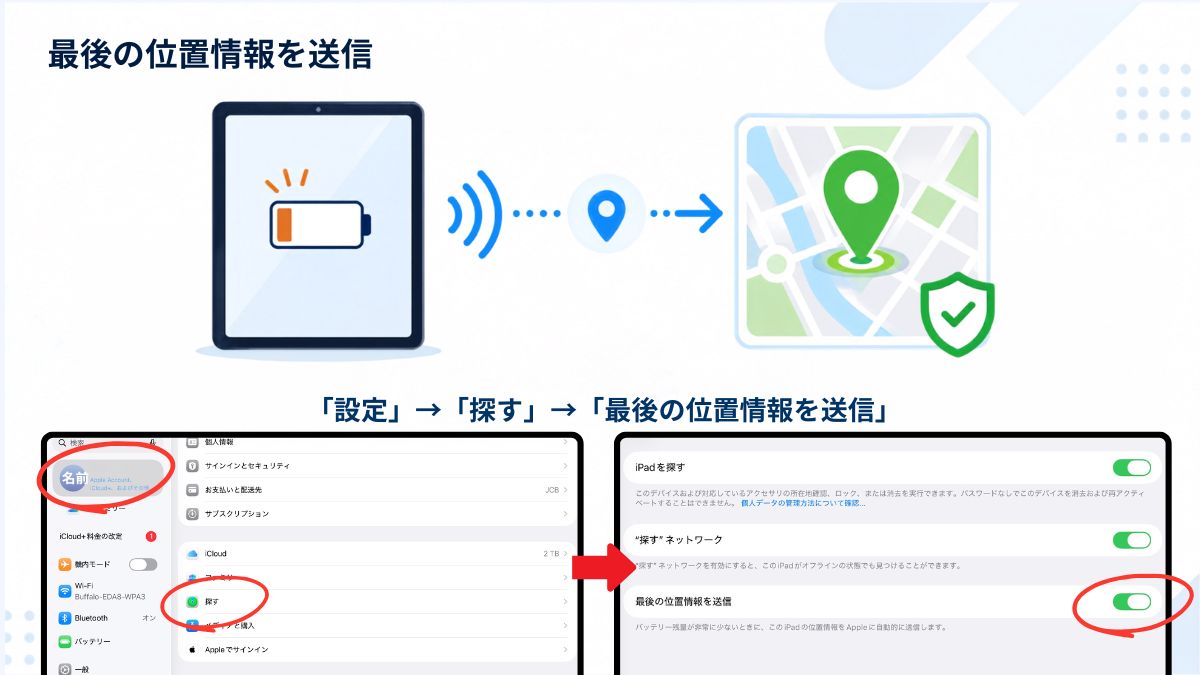
設定は、次の場所から確認できます。
「設定」→「自分の名前」→「探す」→「iPadを探す」
この画面では、次の3つの項目を確認できます。
- iPadを探す
- 「探す」ネットワーク
- 最後の位置情報を送信
「iPadを探す」がオンになっていれば、iPadを紛失したときに、「探す」アプリから位置を確認できます。
さらに「探す」ネットワークをオンにすると、iPadがオフラインでも、近くにあるApple製デバイスを利用して位置を確認できる可能性があります。
「最後の位置情報を送信」は、iPadのバッテリー残量が非常に少なくなったときに、最後の位置情報をAppleへ自動的に送る機能です。
iPadをなくしたあとから、この設定をオンにすることはできません。万が一に備えて、3つの項目がオンになっているか確認しておきましょう。
iPadで注意したい7つの設定まとめ
今回は、iPad初心者に確認してほしい7つの設定を紹介しました。
- 充電上限80%
- カメラのフォーマット
- ビデオ撮影の画質
- ウインドウ表示アプリ
- iCloudバックアップ
- 自動ロック
- 最後の位置情報を送信
特に、iCloudバックアップ、自動ロック、「探す」に関する設定は、データやiPad本体を守るために確認しておきたい項目です。
一方、充電上限やカメラのフォーマット、動画の画質、アプリの表示方法は、使い方によって適した設定が変わります。
大切なのは、初期設定のまま使うことでも、すべてを同じ設定に変更することでもありません。それぞれの設定の意味を理解し、自分の使い方に合った状態にしておくことです。
この記事を見ながら、ご自分のiPadの設定を一つずつ確認してみてください。
投稿者プロフィール

-
教育×ICTクリエイター|教育メディア運営
教員15年→2026/3退職 中学数学13年+小6算数専科2年
Apple Teacher・Kahoot!認定クリエイター
書籍「算数から数学への壁」(エール出版社)
授業で使える算数・数学問題、思考力を育てるクイズ、ICT活用法を発信。
これまでに5種類の兼業を経験し、ストック型副業で月10万円の収益を構築。
電子書籍「論理的思考問題50」はAmazonベストセラー第7位を獲得。
現在は教育コンテンツ制作、デジタル教材開発、教員の働き方や副業について発信中。
SNS総フォロワー数は約3万人。
最新の投稿
 ブログ2026年8月18日iPadの設定で注意したい7項目|初心者はそのまま使うと損するかも
- ブログ2026年8月17日教員がiPadを使うべき7つの理由|授業・教材作り・資料管理が変わる
- ブログ2026年8月17日スクリブル機能とは?Apple Pencilで文字を書く・消す・選ぶ方法
- ブログ2026年8月16日iPadでAIを使うメリットとは?実際に使っているおすすめAIアプリ5選