みなさん、Goodnotes(グッドノート)、使いこなせていますか?
- なぜか作業スピードが上がらない
- 使いにくくてストレスが溜まる
と感じているのであれば、もしかしたら使い方の問題ではなく、設定の問題かもしれません。
Goodnotesは高機能なノートアプリですが、自分に合った、使いやすい設定にしないと、本来の性能を十分に引き出せていないケースがとても多いです。
逆に言えば、設定を少し見直すだけで、書きやすさや作業効率は大きく変わります。
この記事では、
現役教員として日常的にiPadとGoodnotesを使っている筆者が、
「これはやっておかないと損だな」と感じているGoodNotesのおすすめ設定を8つ厳選して紹介します。
自分に合った設定を取り入れてみてください!
教員の働き方はiPadでどこまで変わる?現場教員のリアルな実感
【ユニバーサルデザイン】教室環境・授業改善に取り入れる方法と具体例

パームリジェクション(手の位置・感度)
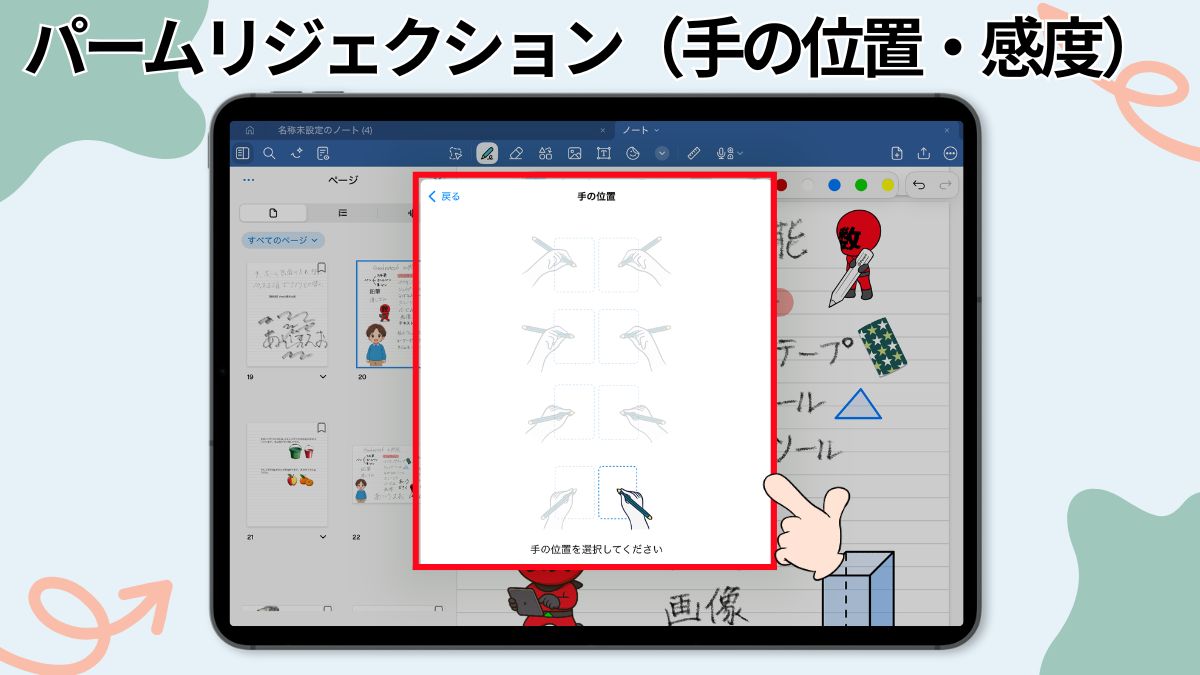
Goodnotesで文字を書いているときに、意図せず勝手に画面が動くことありますか?
その原因の多くが、パームリジェクション(手のひら検出)設定です。
パームリジェクションとは、ペンで書いている最中に画面に触れている手のひらや指を、入力として無視してくれる機能のことです。
GoodNotesは、
✍️「これはペン」
✋「これは手のひら」
というように自動で判断し、手のひらによる誤操作をブロックしてくれています。
Apple Pencilにはもともとパームリジェクション機能が内蔵されています。
そのため、基本的には細かい設定をしなくても問題はないのですが、
- 書く角度
- iPadの置き方
- 利き手
は人によって違います。
そこでGoodNotesでは、「どこまでを手のひらとして無視するか」を感度で調整できるようになっています。
パームリジェクションの感度は、「低・中・高」の3段階で設定できます。
- 低(推奨)
→ 手のひら全体など、大きな接触のみを無視
→ 多くの人はこれで十分 - 中
→ 数本の指など、中程度の接触も無視
→ たまに誤操作が起きる人向け - 高
→ ペン先以外の接触をほぼすべて無視
→ 指操作がしづらくなるため、基本的には非推奨
迷った場合は、まずは「中」に設定して使ってみるのがおすすめです。
「1本指でパン」はオフにしてはダメ
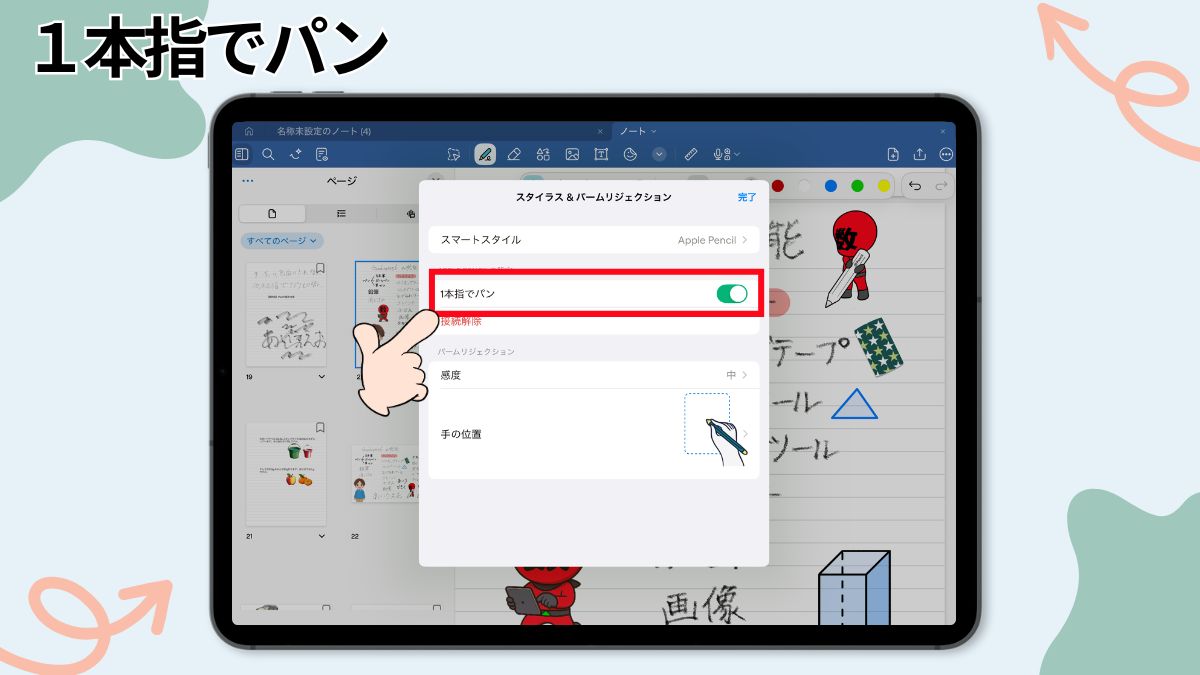
「1本指でパン」とは、
1本の指でページをスクロール(移動)できるようにする設定です。
Apple Pencilなどのスタイラスペンを使っている場合は、この設定は基本的に自動でオンになっています。
- ペン → 書く
- 指1本 → スクロール
という役割分担がはっきりするため、操作がとてもスムーズになります。
スタイラスペンを使っていない場合は、この設定は自動でオフになります。
その場合は、
- 1本指 → 書く
- 2本指 → スクロール
という操作になります。
これはこれで正しい挙動なのですが、Apple Pencilを使っている人には向いていません。
Apple Pencilを使っているにも関わらず、「1本指でパン」をオフにしてしまうと、かなり使い勝手が悪くなるので、この設定はオフにしないほうが良いです。
横スクロールから縦スクロールへ
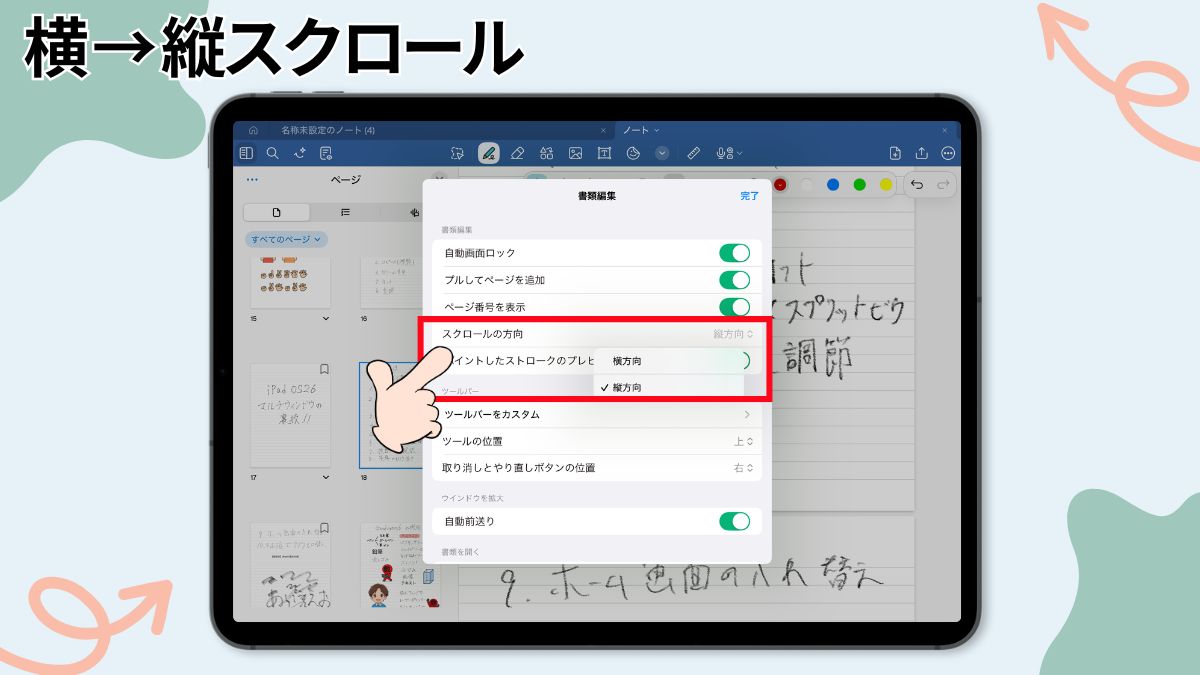
Goodnotesでは、ページのスクロール方向を
横スクロール/縦スクロールから選ぶことができます。
初期設定のまま、なんとなく横スクロールで使っている人も多いのですが、正直に言うと、横スクロールは少し損をしている状態です。
横スクロールの場合、個人的には
- ページの端が書きにくい
- ページを切り替えるたびに、わずかな待ち時間が発生する
といった点が気になります。
縦スクロールにすると、
- ページの上下につながって、自然に書き続けられる
- ページ切り替えがシームレスになる
というメリットがあります。
ノートが1本の長い紙のような感覚になるため、スムーズに書き進めやすくなります。
「ページの表示方法」を見直そう
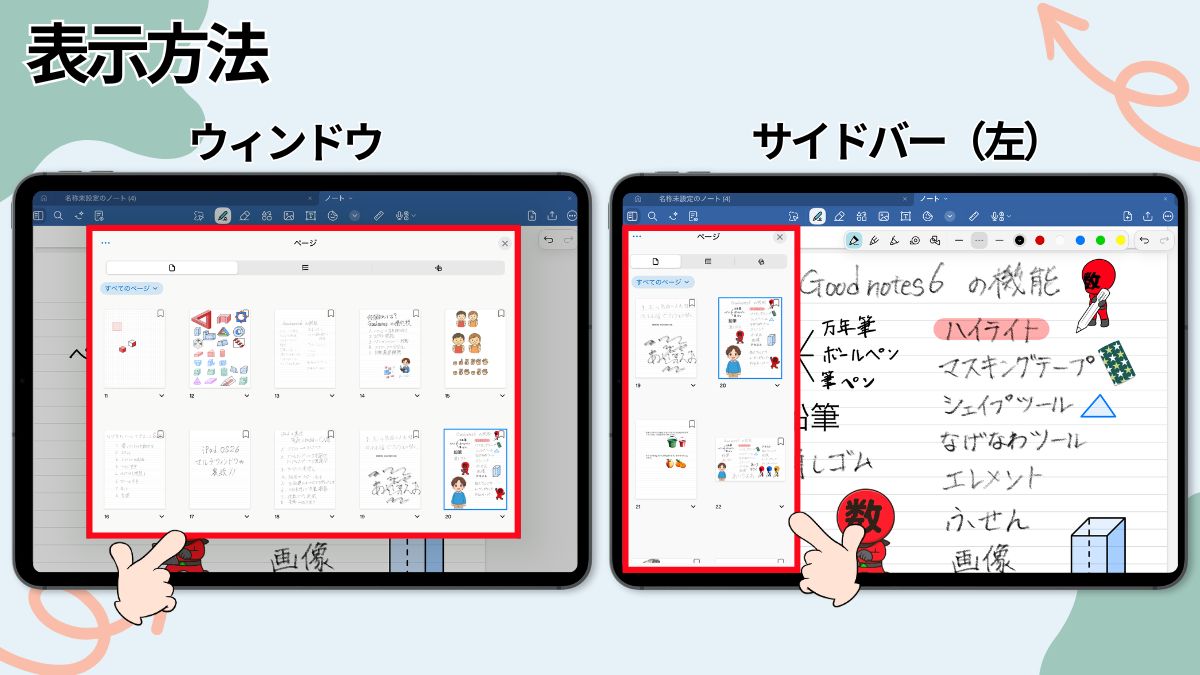
今どのページを書いているのか知るとき、Goodnotesには今書いているページ全体を見る機能があります。
それがページの表示方法です。
書いているノートのページ全体を確認する方法として、
- ウィンドウ形式
- サイドバー表示
の2種類を選ぶことができます。
これは使い方や好みによって向き・不向きが分かれる設定です。
ウィンドウ形式にすると、
- 画面中央にページ一覧が表示される
- 画面全体がページ一覧に切り替わる
といった特徴があります。
僕自身は、このウィンドウ表示を使うことが多いです。
サイドバー表示にすると、
- ページ一覧が画面端に表示される
- 作業しながらでも他のページを確認できる
というメリットがあります。
また、サイドバーは左右どちらに表示するかも変更可能なので、利き手やiPadの持ち方に合わせて調整できます。
おすすめの考え方はシンプルです。
- 1ページずつ集中して書きたい人
→ ウィンドウ表示 - 全体を見ながら整理したい人
→ サイドバー表示
用途によって切り替えて使うのもアリだと思います。
「ストロークの安定化」で字を綺麗に書く
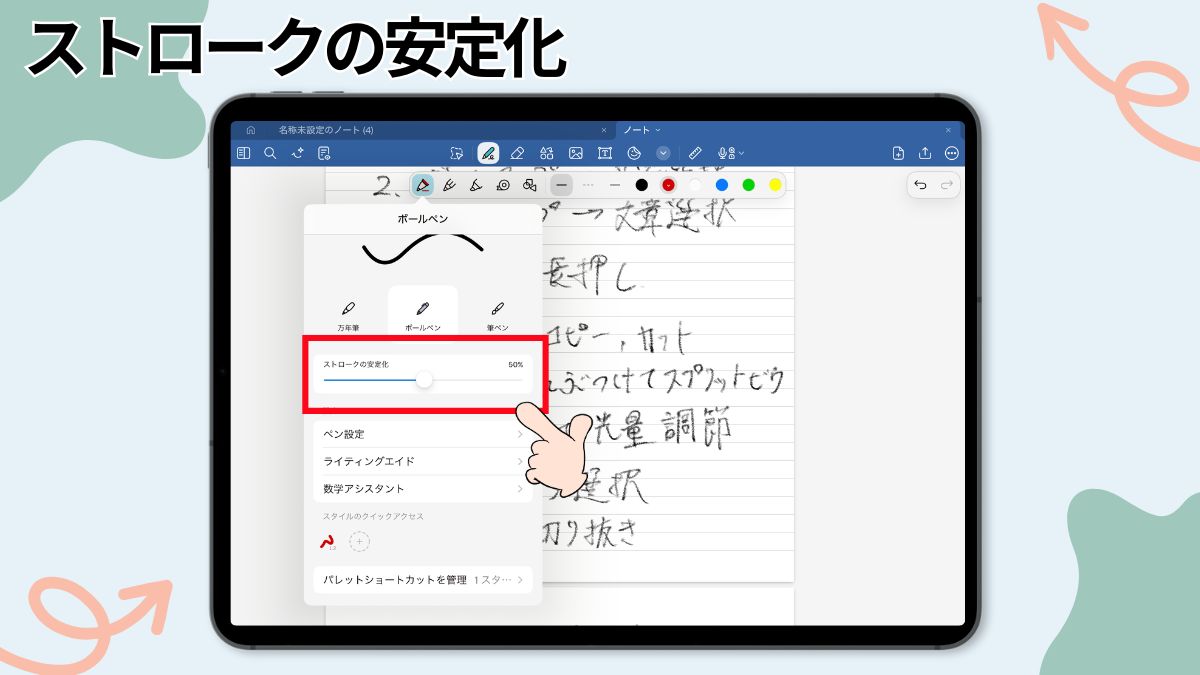
iPadで文字を書いていると、
「思ったより線がブレる」「紙に書くより、字が汚く見える」と感じたことはありませんか?
ストロークの安定化とは、
ペンで書いた線のブレを、Goodnotesが自動で補正してくれる機能です。
ペンのアイコンをタップすると、安定化の強さを0%〜100%の間で調整できます。
数値を上げるとどう変わる?
- 0%
→ 書いた線がそのまま反映される
→ ブレが出やすい - 100%
→ 線が強く補正され、直線的になる
→ 文字は整うが、書き味はやや不自然
それぞれメリット・デメリットがあります。
僕自身は、30〜40%前後で使っています。
このくらいにすると、個人的には紙に近い書き心地になるからです。
もちろん、書き方や好みによって最適な数値は変わるので、実際に書き比べながら調整してみてください。
スタイルのクイックアクセス
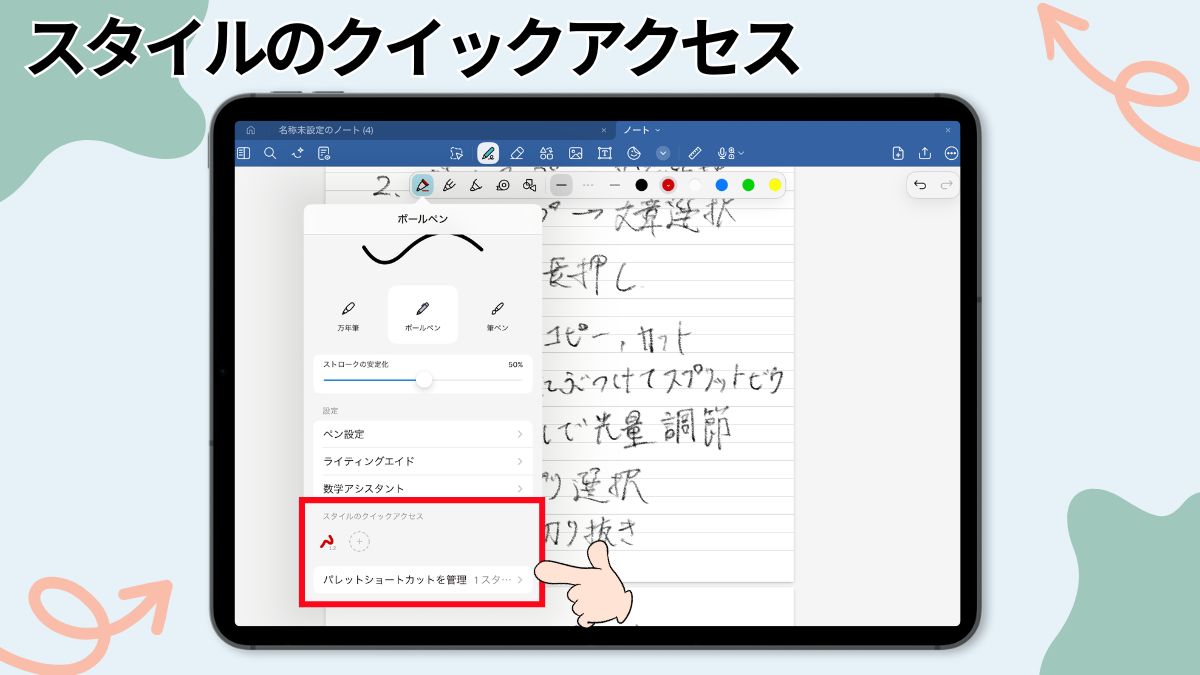
スタイルのクイックアクセスとは、よく使うペンの色や太さ、種類を保存しておき、すぐに呼び出せる機能です。
ペンのアイコンをタップすると、設定画面の一番下に表示されます。
Goodnotesでは基本的にストローク設定を最大3つまでしか登録することができず、複数の太さや色を使い分けたい場合、ツールバーだけではどうしても足りなくなります。
クイックアクセスに登録しておくと、
- ペン設定の切り替えが一瞬でできる
- よく使うペンの設定を変えずに済む
- 作業のテンポが途切れにくくなる
といったメリットがあります。
ワンタップで切り替えられることが大きな効率化につながります。
僕はよく使うペンの太さを
- 0.3mm
- 0.6mm
- 0.9mm
をツールバーに固定しています。その次によく使うものを2種類ほどクイックアクセスに登録しています。
取り消し・やり直しボタンの位置
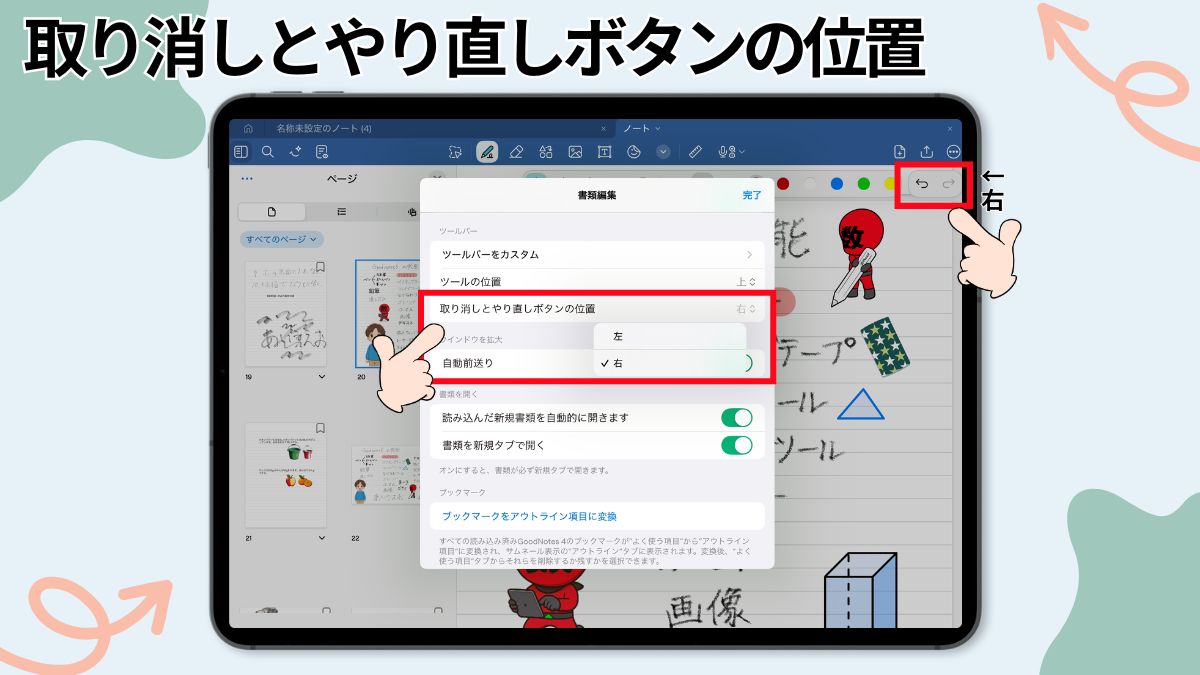
「取り消しボタン」ってかなり使うものですよね?
個人的な感覚ですが、消しゴムよりも使う回数が多いと感じています。
取り消し・やり直しボタンは、
左右どちらに表示するかを設定で変更できます。
おすすめは、利き腕側に寄せることです。
例えば、右手でペンを書いている人なら右側、左手で書いている人なら左側に置くと、
- 視線を大きく動かさずに押せる
- 手で画面を隠しにくくなる
といったメリットがあります。
ただし、
- 右手で書いて
- 左手で操作する
というように、両手を使ってGoodnotesを使っている人であれば、あえて反対側に置いたほうが使いやすい場合もあります。
手の動線で作業を妨げない位置にすると良いです。
ツールバーのカスタマイズ
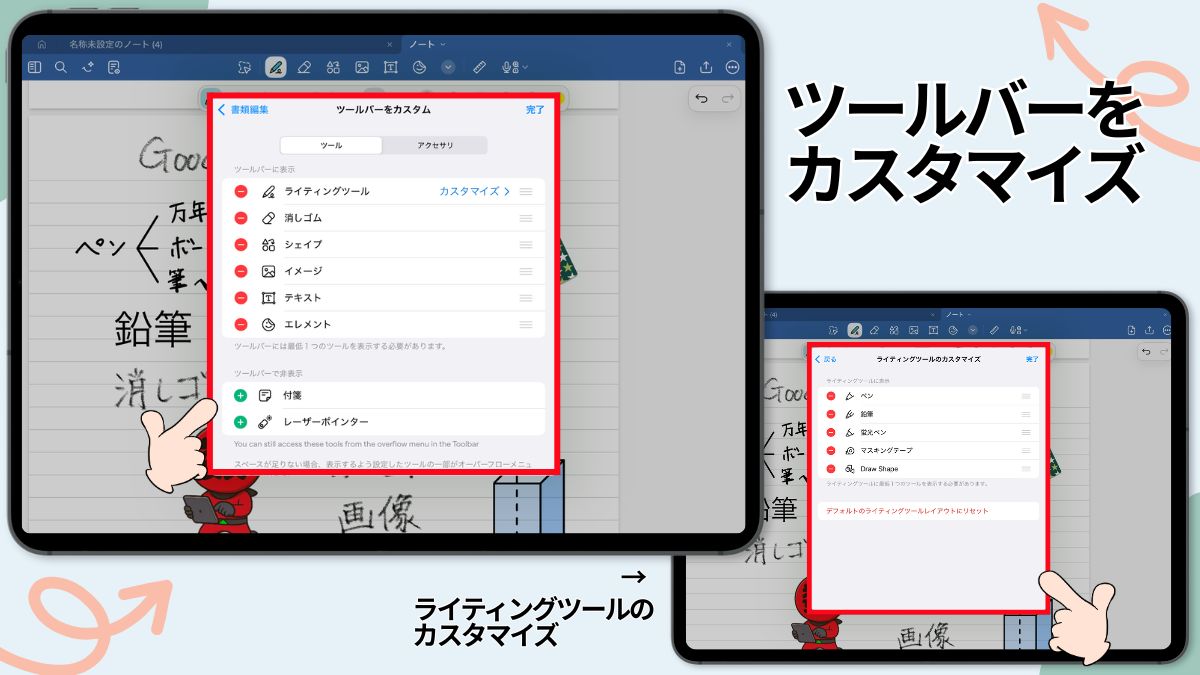
Goodnotesのツールバーは、デフォルトの状態だと、
- ライティングツール
- 消しゴム
- シェイプ
- イメージ
- テキスト
- エレメント
- 付箋
- レーザーポインター
- 定規
- マイク(アクセサリ)
という順番で、かなり多くの機能が並んでいます。
ですが実際には、すべてのツールを使う人はあまりいないと思います。
ツールバーをカスタマイズするときのポイントは、使わないものを思い切って消すことです。
僕の場合、あまり使わない付箋機能や、レーザーポインターの機能は非表示にしています。使わない機能が見えなくなるだけで、ツールバーがかなりスッキリします。
また、順番を入れ替えるときは、右側の3本線(≡)をドラッグしましょう。
※ちなみにライティングツールの中もカスタマイズができます
まとめ|Goodnotesはもっと使いやすくなる
GoodNotesはとてもおいアプリですが、設定を見直すことで、さらに書きやすさ・作業スピード・ストレスの少なさが大きく変わります。
今回紹介した8つの設定は、どれも難しいものではありません。
しかし、初期設定のまだと、気づかないうちに余計な手間やストレスを抱えたまま使ってしまってるかもしれません。
「これなら自分にも合いそうだな」と感じたものを、1つだけでも試してみてください。
この記事が、Goodnotesをより快適に使うための小さなきっかけになれば嬉しいです。
投稿者プロフィール

-
教育×ICTクリエイター|教育メディア運営
Apple Teacher、Kahoot!認定クリエイター。
授業で使える算数・数学問題、思考力を育てるクイズ、ICT活用法を発信。 運営する教育ブログは月間15万PV。
教員として5種類の兼業を経験し、ストック型副業で月10万円の収益を構築。
電子書籍はAmazonベストセラーを獲得し、書籍出版も経験。
現在は教育コンテンツ制作、デジタル教材開発、教員の働き方や副業について発信中。 SNS総フォロワー数は約3万人。
最新の投稿
 ブログ2026年3月1日【全問正解できる?】時計反転クイズ42問|大人ほど間違える脳トレ
- ブログ2026年2月25日教員が紙のノートをやめた理由|15年現場に立った私がiPadに切り替えた本当の理由
- ブログ2026年2月25日学校で盛り上がる早口言葉15選|小・中・高校で使えるオリジナル集
- ブログ2026年2月23日【中学生・高校生向けレク10選】現役教員が実践して盛り上がった活動まとめ